受付中
この画面について
「順番待ち」は、利用者の画面のメインの画面です。ログインした利用者が、自分が受付した順番待ちを確かめます。運営者の画面の右上の「運営者」「利用者」の切り替えで「利用者」を押しても開きます。
「受付中」のタブには、ログインした状態で開いた受付のうち、いま順番を待っているものが 1 件ずつカードで並びます(新しい順)。画面を開いている間は、呼び出しなどの状態の変化がその場で反映されます。
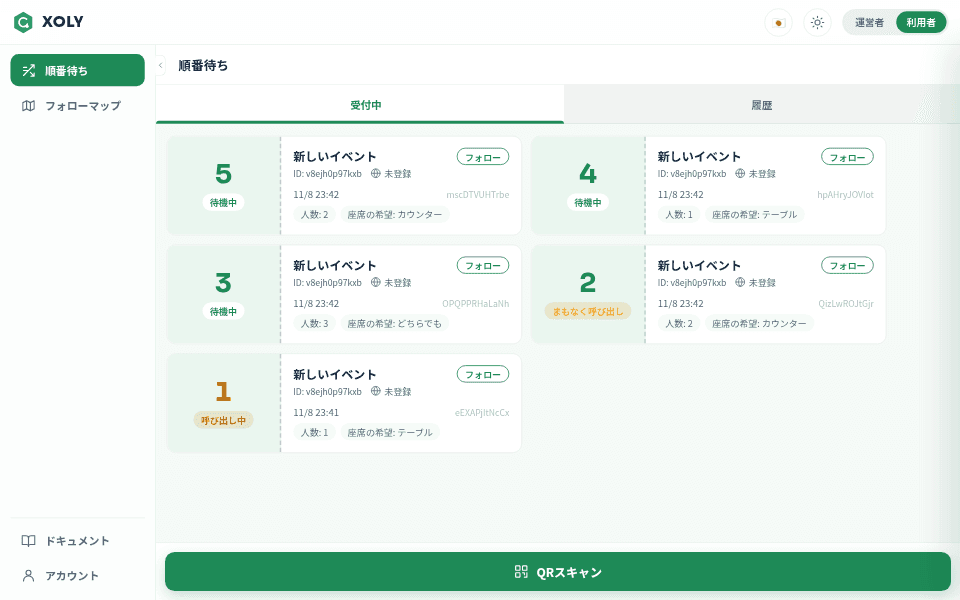
画面の構成
画面の上の帯
右に、言語とテーマのメニューと、「運営者」「利用者」の切り替えが並びます。「運営者」を押すと運営者の画面へ移ります。
「受付中」「履歴」のタブ
見出し「順番待ち」の下に並びます。「受付中」は順番を待っている受付、「履歴」は終わった受付です。このページは「受付中」のタブの説明です。
受付のカード
受付 1 件が整理券の形のカードで出ます。左に受付番号(数字だけ)と状態、右にイベント名と「フォロー」のボタン、イベントの ID(「ID: …」)と受付したときの地点、受付日時と受付 ID が並び、質問に答えた受付はその下に回答が出ます。
「QRスキャン」のボタン(画面の下)
受付画面の QR コードをカメラで読み取って、受付へ進むボタンです。
できること
呼び出しを待つ
画面を開いている間は、運営者が「まもなく呼び出しにする」「呼び出す」を押すと、カードの状態がその場で変わります。呼び出し中になると、受付番号の色が変わります。完了・キャンセル・失効になった受付は「受付中」から外れ、「履歴」へ移ります。ほかの端末で新しく受付した受付も、そのまま並びに加わります。
カードを押して受付の詳細を開く
カードを押すと、その受付の詳細の画面が開きます。受付番号(「あなたの番号」)と今の状態が出て、「この受付」「全体状況」のタブで、その受付と全体状況を見られます。
受付をキャンセルする
キャンセルは、カードを押して開いた受付の詳細で行います。「受付をキャンセル」を押すと「キャンセルの確認」が開き、「キャンセルする」を押すとキャンセルになります(取り消せません。「戻る」で閉じます)。キャンセルした受付は「履歴」へ移ります。
イベントをフォローする
イベント名の横の「フォロー」を押すと、そのイベントをフォローし、「フォロー中」に変わります。「フォロー中」を押すとフォローを外します。フォローしたイベントは「フォローマップ」で見られます。変えられなかったときは、一覧の上に「フォローを変更できませんでした。もう一度お試しください。」と出ます。
QR コードを読み取って受付する
「QRスキャン」を押すと「受付QRを読み取る」が開き、カメラが動きます。受付画面の QR コードを枠に映すと「読み取りました。受付画面を開いています…」と出て、受付の画面へ進みます。ログインしたまま受付すると、その受付がこの一覧に並びます。受付の QR コードでないものを映したときは「受付のQRコードではありません。」と出ます。
表示の見方
状態の呼び方
「受付中」に並ぶのは「待機中」「まもなく呼び出し」「呼び出し中」の 3 つの状態です。
呼び出しの伝わり方
呼び出しは、この画面と受付の詳細の画面を開いている間に、画面の表示で伝わります。メールやプッシュ通知は届きません。画面を閉じていた間の変化は、開き直したときに反映されます。
イベント名と地点
イベント名と地点は、受付したときのものです。あとでイベントの名前や現在地が変わっても、カードの表示は変わりません。地点は、受付したときにイベントの現在地が決まっていなければ「未登録」と出ます。イベントの ID は今の ID です。
受付日時と受付 ID
受付日時は、受付した月日と時刻を、使っている端末の時間帯で出します。受付 ID は英字 12 文字の、受付ごとに付く ID です。
受付の期限
受付は、どのプランのイベントでも、受付から最大 90 日で自動で終わり(システムの仕様上の上限です)、「失効」として「履歴」へ移ります。フリープランのイベントの受付は、受付から 2時間で失効します。
削除されたイベントの受付
受付したイベントが削除されても、受付は削除されたときの状態のまま残ります(「削除されました」とは出ません)。順番を待っている間に削除された受付は、受付の期限を過ぎると「失効」として「履歴」へ移ります。「履歴」の受付は、終わってから 90 日で消えます。削除されたイベントの受付には「フォロー」のボタンと地点は出ず、カードを押しても受付の詳細は開きません。
0 件のとき
受付中の受付が無いときは、「受付中の順番待ちはありません。」と出ます。
使える人
ログインした利用者
XOLY のアカウントでログインした人が、ログインした状態で開いた受付を見られます(受付したときと、QR コードを読んで開いたときを含みます)。受付の URL を共有された人も、ログインして開くと、その受付がここに並びます。運営者と同じアカウントで、イベントを運営する人も、ほかのイベントに並ぶときはここで受付を見ます。ログインしていないときは、ログイン画面へ移り、ログインするとこの画面に戻ります。
ログインしないで受付した人
ログインしないで受付した受付は、ここには出ません。受付した端末の受付の画面で確かめます。あとでログインしてその受付の画面を開くと(受付の画面の「ログイン」からログインしたときを含みます)、その受付がこの画面に並ぶようになります。
メンバー(管理者・スタッフ)
メンバーのコードと PIN では、この画面は開けません(XOLY のアカウントでのログインが要ります)。