よくある質問
状況画面をテレビに映す(キャスト表示)
表示のしかたを決めます。
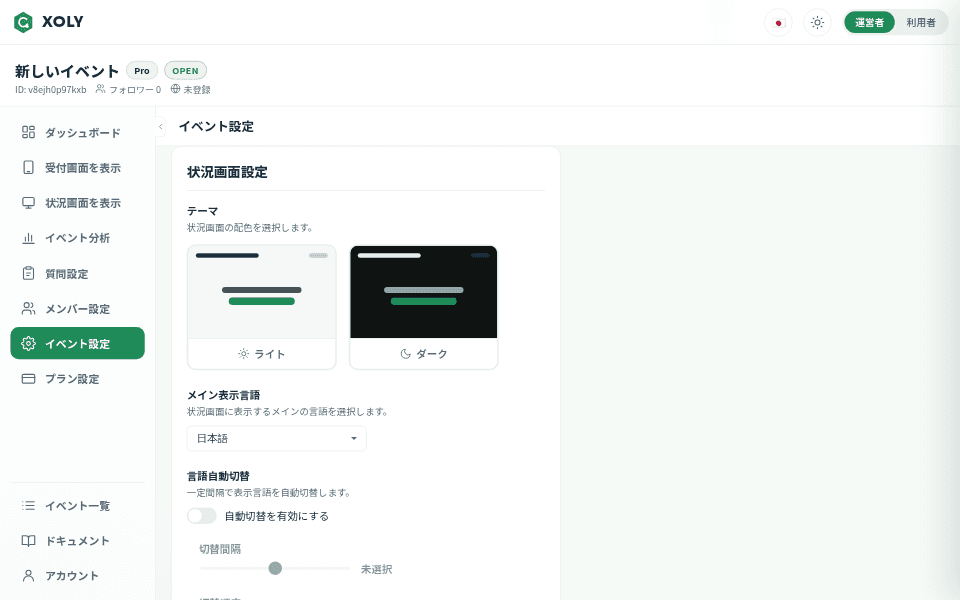
「イベント設定」の「状況画面設定」で、テーマ(ライト/ダーク)とメイン表示言語を選びます。いくつかの言語を順番に表示したいときは「自動切替を有効にする」をオンにし、切替間隔と切替順序を決めます。最後に「適用」を押します。
状況画面を開きます。
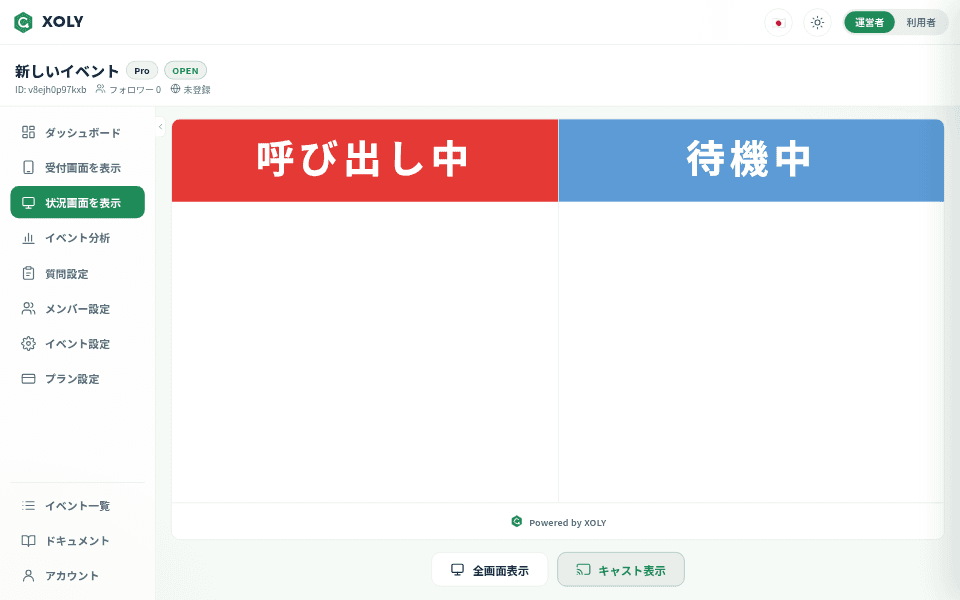
サイドメニューの「状況画面を表示」を押すと、状況画面のプレビューが出ます。左に「呼び出し中」、右に「待機中」の番号が並びます。
テレビに映します。
「キャスト表示」を押し、映したい Chromecast を選びます。テレビに状況画面が映ります。
そのまま運営します。
呼び出しや完了の操作は、テレビの表示にそのまま反映されます。ダッシュボードなどほかの画面に移っても、映したままにできます。
Chromecast が無いときは。
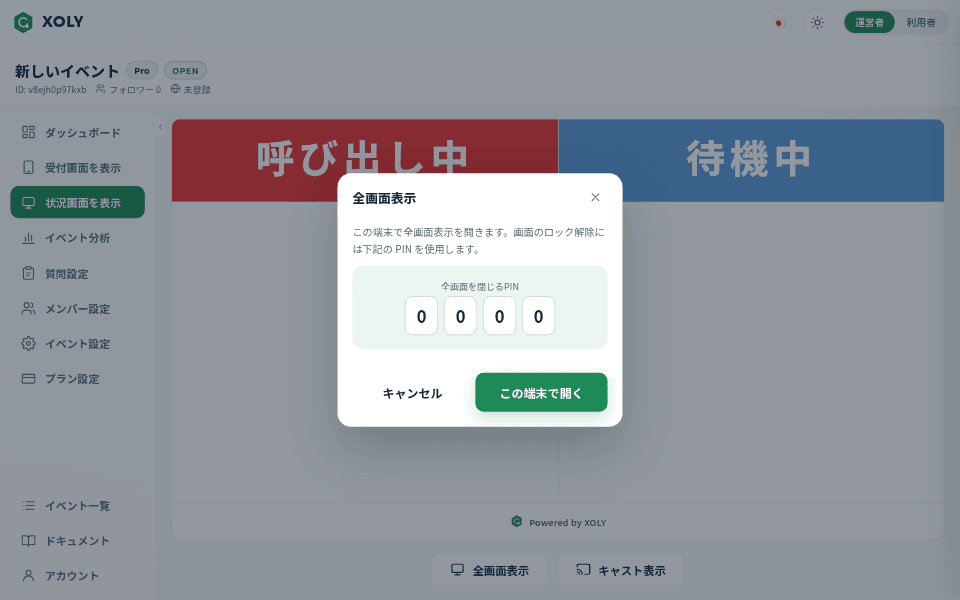
テレビやモニターにつないだ端末で「全画面表示」から「この端末で開く」を押すと、その端末の画面に状況画面を全画面で表示できます。閉じるときは「全画面を閉じるPIN」を入力します。