よくある質問
イベントを作って、QR で受付し、呼び出す
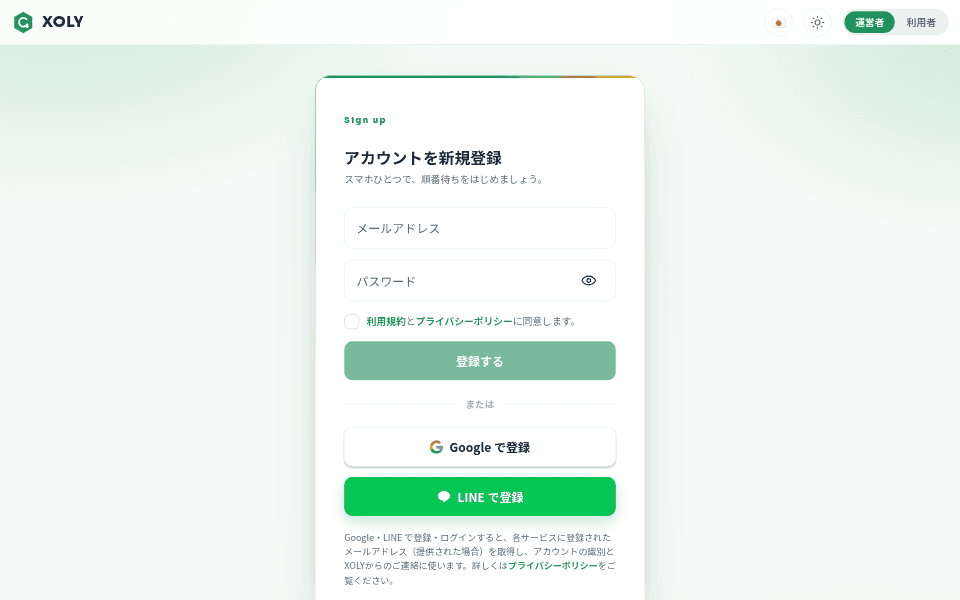
アカウントを作ってログインします。
「新規登録」からメールアドレスで登録するか、「Google で登録」「LINE で登録」を使います。メールアドレスで登録した場合は、届いたメールのリンクを開いて登録を完了してください。最初のイベントは自動で作られます。2 つ目からは、「イベント一覧」の「新しいイベントを作成」で作れます。
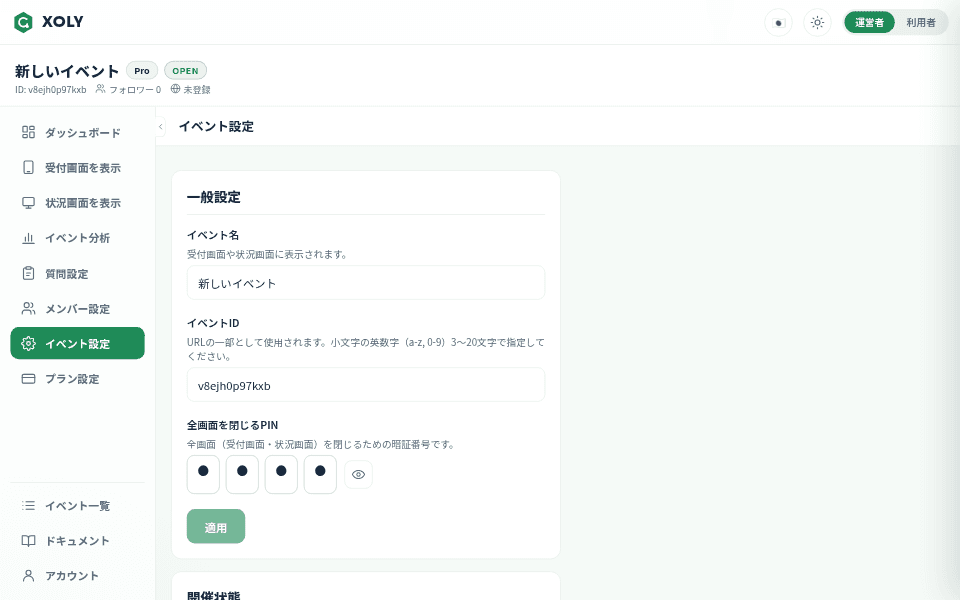
イベント名と PIN を設定します。
「イベント設定」の「一般設定」で、イベント名(受付画面・状況画面に出ます)と「全画面を閉じるPIN」(4 桁の数字)を入れ、「適用」を押します。PIN は受付画面を閉じるときに使います。
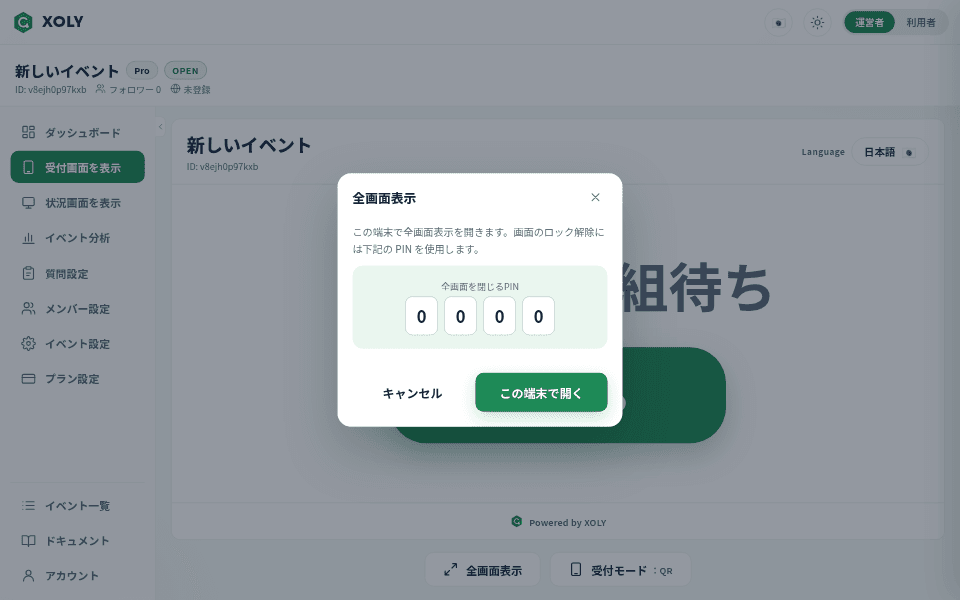
受付画面を開きます。
サイドメニューの「受付画面を表示」を押し、「全画面表示」から「この端末で開く」を押すと、この端末が受付端末になります。PIN をまだ設定していないときは、ここで先に設定します。
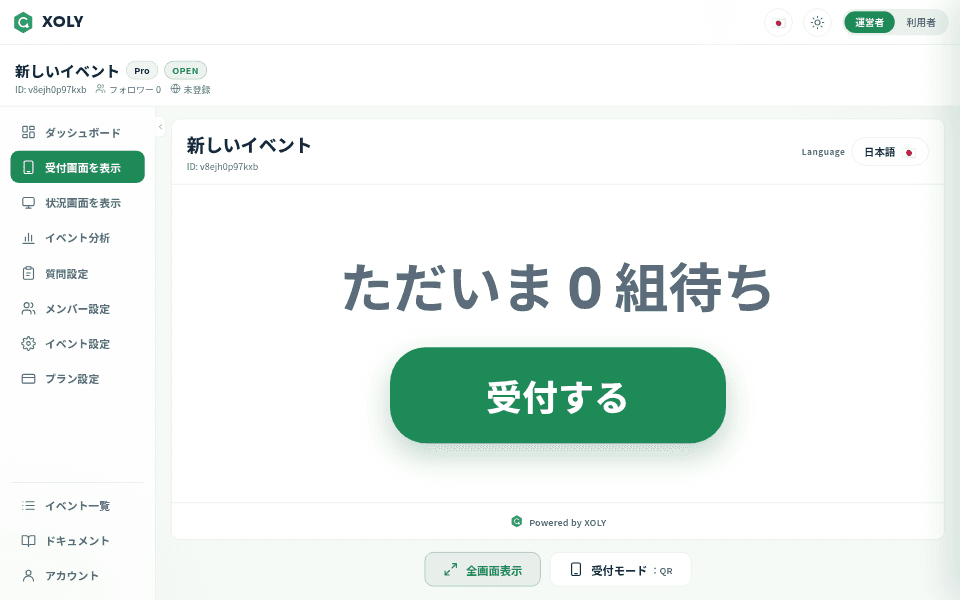
お客さまに QR を読んでもらいます。
お客さまが受付画面の「受付する」を押すと QR コードが出るので、スマホで読み取ってもらいます。スタッフが受け付けるときは、ダッシュボードの「新規受付(QR)」で QR を出せます。QR は読み取られると自動で閉じ、読み取られないまま一定時間がたつと無効になります。
呼び出します。
受付はダッシュボードの一覧にすぐ出ます。行を押し、「まもなく呼び出しにする」「呼び出す」を押すと、お客さまのスマホに伝わります。
完了にします。
対応が終わったら行を押して「完了にする」を押し、確認で「完了する」を押します。完了した受付は一覧から消えます(「履歴」のタブで振り返れます)。