決済方法
この画面について
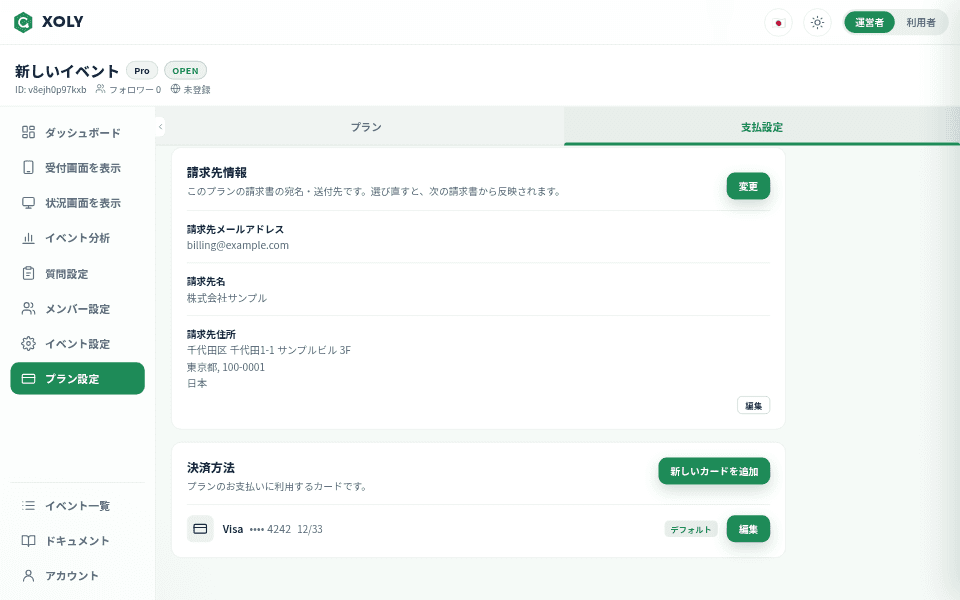
「プラン設定」の「決済方法」は、このイベントのプランの支払いに使うクレジットカードを確かめ、切り替える区切りです。有料プランを契約しているときに、「支払設定」のタブの「請求先情報」の下に出ます。
カードはアカウントに登録したものから、請求先とは別に選びます。ここから新しいカードを追加することもできます。
画面の構成
支払いに使うカード
カードのブランドと番号の下 4 桁(「•••• …」)、有効期限(月/年)が出ます。アカウントのデフォルトのカードには「デフォルト」が付きます。カードの横に「編集」が出ます。カードが無いときは「登録されたカードはありません」と出ます。
できること
支払いに使うカードを切り替える
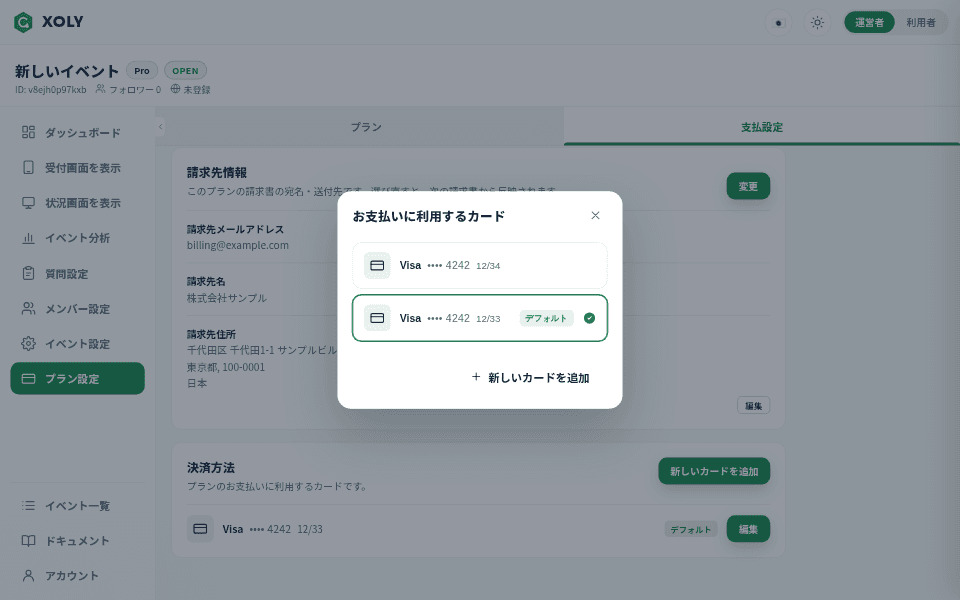
「編集」を押すと「お支払いに利用するカード」が開き、アカウントに登録したカードが並びます(今のカードに印が付きます)。ほかのカードを押すと、その場で切り替わり、「お支払いに利用するカードを変更しました」と出ます。失敗したときは「お支払いに利用するカードの変更に失敗しました。時間をおいて再度お試しください。」と出ます。
カードを追加する
「新しいカードを追加」を押すと「カードを追加」が開きます。「カード番号」「有効期限」「セキュリティコード」を入れて「登録する」を押すと、アカウントにカードが登録されます。カードの番号を入れる欄は、決済の事業者(Stripe)が用意するものです。
表示の見方
フリープランのとき
フリープランのときは、この区切りは出ず、「支払設定」のタブに「アカウント設定」の「お支払い」と同じ「請求先」と「クレジットカード」の一覧が出ます。契約の前に、そこでカードを登録しておけます。有料プランを新しく契約するときは、プランの変更の確認の画面で支払いに使うカードを選びます(初めはデフォルトのカード)。
追加したカード
カードを追加しただけでは、プランの支払いに使うカードは変わりません。有料プランの間は「編集」で選び直します。
カードの削除・デフォルトの変更
カードの削除と、デフォルトのカードの切り替えは、ここではなく「アカウント設定」の「お支払い」で行います。
使える人
オーナー
カードの切り替えと追加ができます。
管理者
プラン設定の画面は開けません。左のメニューに「プラン設定」が出ず、URL を直接開いても「この画面を開く権限がありません」と出ます。
スタッフ
プラン設定の画面は開けません。左のメニューに「プラン設定」が出ず、URL を直接開いても「この画面を開く権限がありません」と出ます。