一般設定
この画面について
「イベント設定」の「一般設定」は、イベント名・イベント ID・「全画面を閉じるPIN」を決める区切りです。イベント設定の画面のいちばん上にあります。
イベント設定の画面は、一般設定・受付番号の振り直し・開催状態・受付画面設定・状況画面設定・位置登録・その他の区切りが縦に並ぶ 1 枚の画面で、区切りごとに「適用」で保存します(プリンタと位置登録の操作はその場で保存され、受付番号の振り直しには「適用」がありません)。オーナーと管理者が開けます。
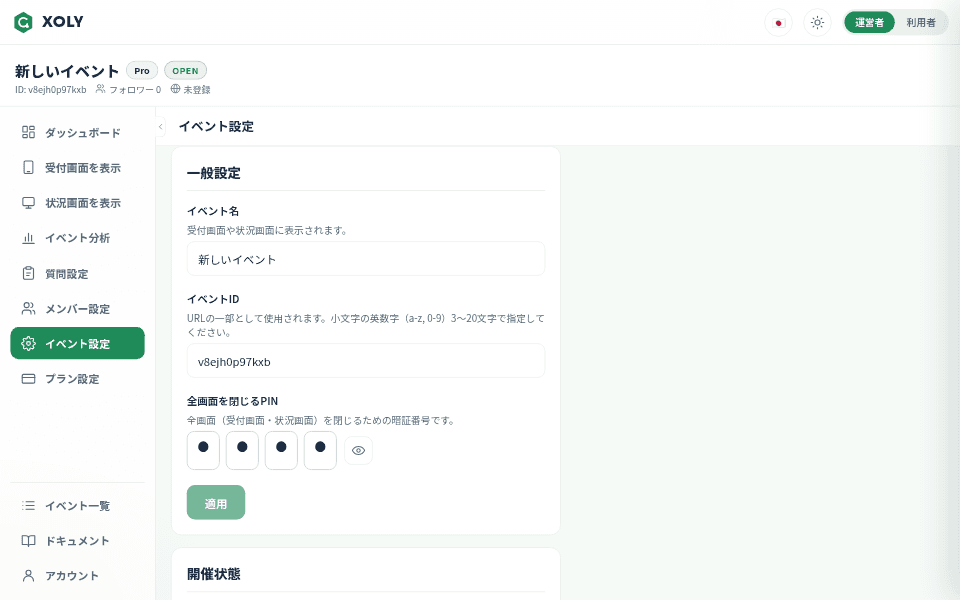
画面の構成
イベント名
受付画面や状況画面に出るイベントの名前を入れる欄です(30 文字まで)。
イベントID
運営者の画面の URL の一部になる ID を入れる欄です。小文字の英数字(a-z, 0-9)で 3〜20 文字です。変えられないときは入力できず、項目名の横に理由のバッジ(オーナーでなければ「オーナーのみ」、プランが許さなければ「Pro」)が出ます。変えられないときも、今の ID は選んでコピーできます。
全画面を閉じるPIN
全画面(受付画面・状況画面)を閉じるための 4 桁の数字です。画面をのぞかれても読まれないよう、ふだんは ● で伏せてあり、横の目のボタンで表示を切り替えます。
「適用」
この区切りの 3 つの項目をまとめて保存するボタンです。変えた項目が無いとき・入力に誤りがあるときは押せません。
できること
イベント名を変える
「イベント名」を書き換えて「適用」を押すと保存されます。空にはできず、30 文字を超えると「イベント名は30文字以内で入力してください。」と出ます。
イベント ID を変える
プロプランのイベントで、オーナーだけが変えられます。「イベントID」を書き換えて「適用」を押すと保存され、新しい ID の URL のイベント設定へ移ります。ほかのイベントが使っている ID や、運営者の画面のページの名前(login・account など)と重なる ID は使えず、「このイベントIDは使用できません。別のIDをお試しください。」と出ます。
全画面を閉じるPIN を確かめる・変える
目のボタンを押すと PIN が見えます。4 桁の数字を入れ直して「適用」を押すと変わります。受付画面・状況画面の「全画面表示」でも、PIN をまだ設定していないときはそこで設定できます。
表示の見方
イベント名が出るところ
イベント名は、受付画面・状況画面のほか、イベントの公開ページ(イベント ID の URL。ログインしていなくても開け、来場者がフォローする入口)にも出ます。
イベント ID を変えたとき
運営者の画面の URL と、イベントの公開ページの URL が変わります。開いたままの運営者の画面は、新しい URL で開き直します。受付中でも変えられ、すでに受付した来場者の画面や、受付の QR コードはそのまま使えます。プロプランから下げても今の ID はそのまま使え、それ以降の変更だけができなくなります。
保存のしかた
保存は区切りごとで、ほかの区切りを保存している間は送りません。ほかの人が先にイベント設定を保存していたときは、「ほかの人が変更しました。最新の内容を読み込みます。」と出て、最新の内容を読み込み直します(入れていた内容は送り直さないので、必要なら入れ直します)。
使える人
オーナー
この区切りのすべての操作ができます。イベント ID を変えられるのはプロプランのときだけです。
管理者
イベント名と全画面を閉じるPIN を変えられます。イベント ID は配布済みの案内に関わるためオーナーだけの操作で、プランにかかわらず入力できず、「オーナーのみ」のバッジが出ます。
スタッフ
イベント設定の画面は開けません。左のメニューに「イベント設定」が出ず、URL を直接開いても「この画面を開く権限がありません」と出ます。