よくある質問
端末受付とプリンタ(Star CloudPRNT)の設定
プリンタを登録します。
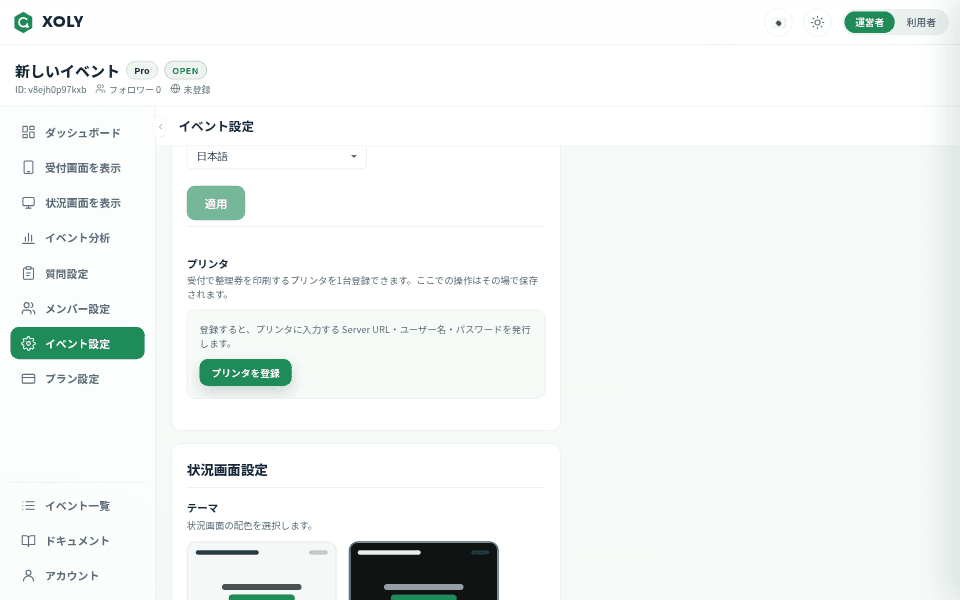
「イベント設定」の「受付画面設定」にある「プリンタを登録」を押します。プリンタに入力する「Server URL」「ユーザー名」「パスワード」が表示されます(それぞれコピーできます)。この操作はその場で保存されます。
プリンタに入力します。
表示された Server URL・ユーザー名・パスワードを、プリンタの設定画面に入力します。
つながったか確かめます。
「接続状態を確認」を押します。プリンタがつながると「接続済み」になります。それまでは「接続待ち」と表示されます。
受付モードを端末受付にします。
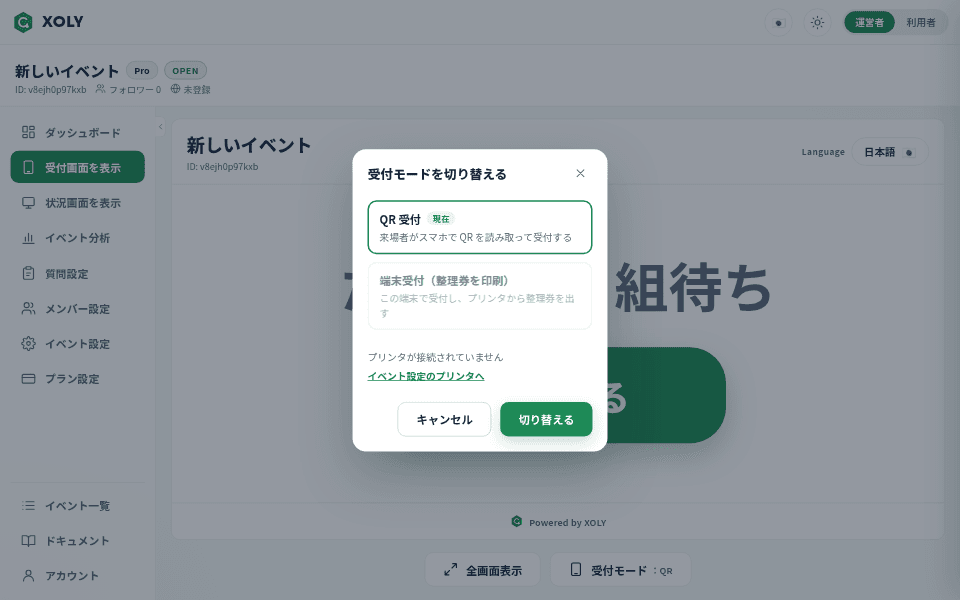
サイドメニューの「受付画面を表示」で受付画面のプレビューを開き、「受付モード」から「端末受付(整理券を印刷)」を選んで「切り替える」を押します。プリンタがつながっていないと選べません。
受付端末を置きます。
「全画面表示」から「この端末で開く」を押します。お客さまが「受付する」を押すと、受付番号が表示され、プリンタから整理券(イベント名・番号・日時・状況を確かめる QR)が出ます。スタッフが受け付けるときは、ダッシュボードの「新規受付(端末)」を押し、「整理券を発行しますか?」で発行します。
プリンタに異常が出たら。
ダッシュボードに帯で知らせが出て、その間は受付画面が自動で QR 受付として動きます。プリンタが直ると自動で端末受付に戻ります。戻らないときは、プリンタを確かめてから帯の「端末受付に戻す」を押してください。パスワードが漏れたときは「パスワードを再発行」で発行し直し、プリンタに入力し直します。