2段階認証
この画面について
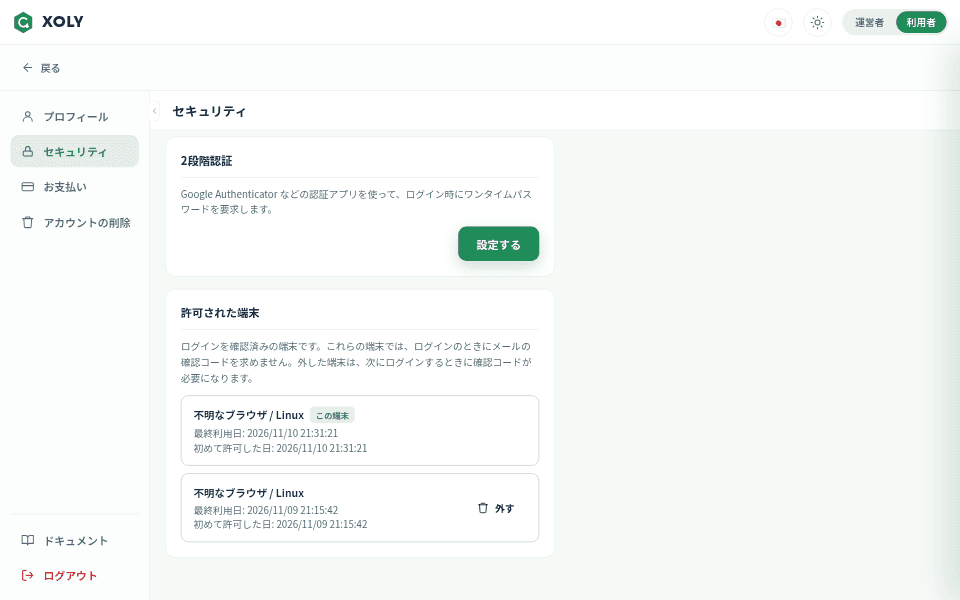
「2段階認証」は、ログインのときに、パスワードに加えて認証アプリ(Google Authenticator など)のワンタイムパスワードを求めるようにする設定です。アカウント設定の「セキュリティ」で、パスワードの下に出ます。
使うかどうかは選べます(最初は使わない設定です)。
画面の構成
「設定する」のボタン
2 段階認証を使っていないときに出て、設定を始めます。
「2段階認証は有効です」
2 段階認証を使っているときに出ます。下の「2段階認証を無効にする」で、使うのをやめます。
できること
2 段階認証を設定する
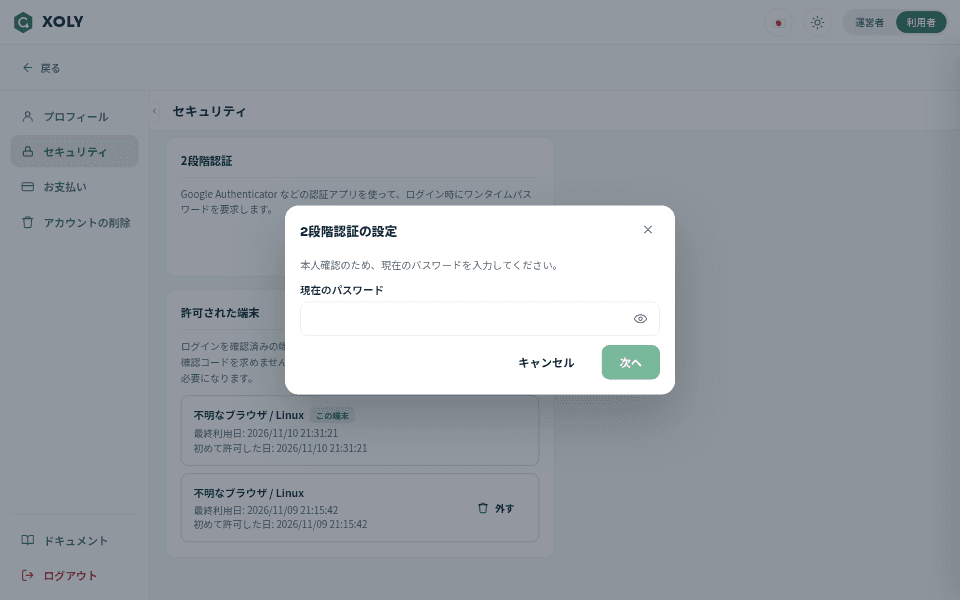
「設定する」を押すと「2段階認証の設定」が開きます。まず本人の確認のため現在のパスワードを入れて「次へ」を押すと、「Step 1: QRコードをスキャン」に認証アプリで読み取る QR コードが出ます(読み取れないときは「QRコードをスキャンできない場合」で手入力用のコードが出ます)。「Step 2: 認証コードを入力」に認証アプリに出た 6 桁のコードを入れて「確認」を押すと、「2段階認証を有効にしました。」と出ます。
ログインのとき
メールアドレスとパスワードを入れたあとに「2段階認証」の画面になり、認証アプリに出ている 6 桁のコードを入れて「認証する」を押すとログインできます。2 段階認証でログインしたときは、いつもと違う端末でもメールの確認コードは求められません。
2 段階認証をやめる
「2段階認証を無効にする」を押すと「2段階認証の無効化」が開きます。認証アプリのコードを入れて「2段階認証を無効にする」を押すと、「2段階認証を無効にしました。」と出ます。やめるときは、パスワードではなく認証アプリのコードで確かめます。
表示の見方
コードが違うとき
設定・無効化のどちらでも、コードが違うと「認証コードが正しくありません。もう一度入力してください。」と出て、そのまま入れ直せます。設定の最初の段で現在のパスワードが違うと「現在のパスワードが正しくありません。」と出ます。
パスワードとの関係
2 段階認証を使っていると、パスワードを変えたときにこの端末もログアウトします。ログイン画面の「パスワードをお忘れですか?」でパスワードを設定し直しても、2 段階認証は有効のままです。
使える人
メールアドレスとパスワードでログインしている人
自分のアカウントに 2 段階認証を設定できます。