許可された端末
この画面について
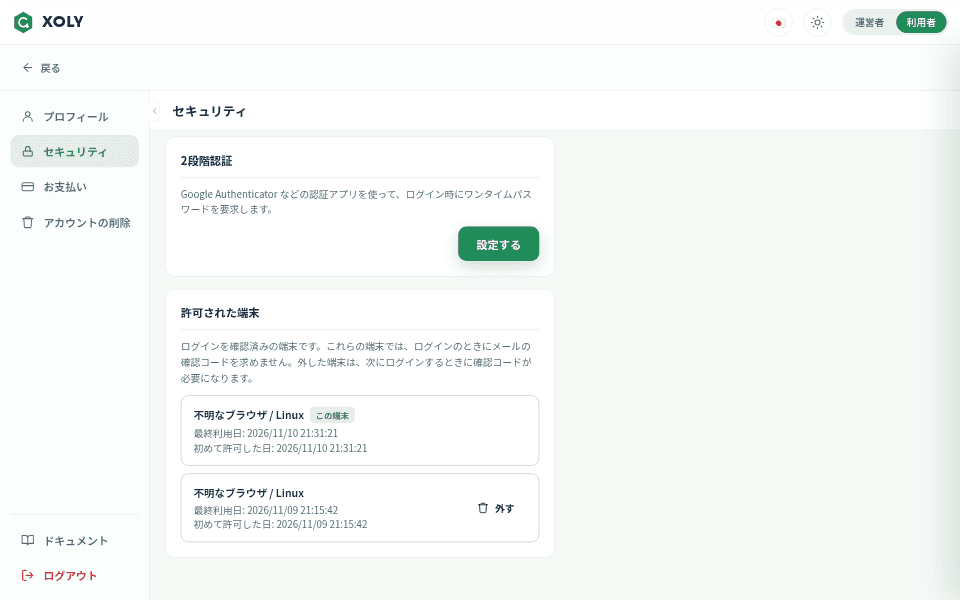
「許可された端末」は、ログインを確認済みの端末の一覧です。アカウント設定の「セキュリティ」のいちばん下に出ます。
いつもと違う端末からメールアドレスとパスワードでログインすると、メールに 6 桁の確認コードが届き、入れると端末が確認済みになってここに並びます。並んでいる端末では、ログインのときに確認コードを求められません。心当たりの無い端末は、ここから外せます。
画面の構成
端末の行
端末の名前(「Chrome / Windows」のようなブラウザと OS。分からないときは「不明な端末」など)と、「最終利用日」(最後にログインした日時)・「初めて許可した日」を出します。日時は日本の時間で、秒まで出ます。
「この端末」
今操作している端末の印です。端末は、この端末も含めて最終利用日の新しい順に並びます。
「外す」のボタン
その端末を一覧から外します。この端末には出ません。
できること
端末を外す
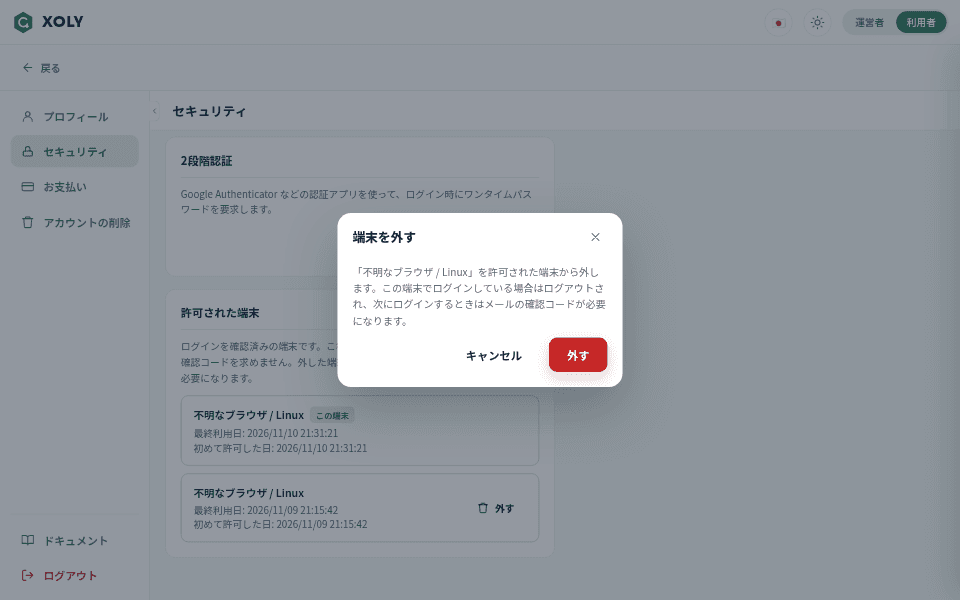
「外す」を押すと「端末を外す」の確認が開き、「外す」でその端末が一覧から外れます。外した端末でログインしていた場合は、次の操作で「ログアウトされました」と出てログイン画面に戻ります。次にその端末でメールアドレスとパスワードでログインするときは、メールの確認コードが要ります。
この端末を終わらせる
この端末は外せません。この端末のログインを終わらせるときは、ログアウトします(ログアウトしても、一覧からは外れません)。
表示の見方
ログインしていられる端末は 2 台まで
1 つのアカウントで同時にログインしていられる端末は 2 台までです(運営者の画面・利用者の画面のどちらでも、どのログインの方法でも数えます)。超えてログインすると、最後にログインした日がいちばん古い端末がログアウトします。そのときは、「新しい端末からログインがありました」のメールに、ログアウトした端末(ブラウザ・最終利用日)が書かれます。ログアウトした端末は一覧からも外れ、次にその端末でメールアドレスとパスワードでログインするときは、確認コードが求められます。
新しい端末のお知らせ
2 段階認証、または Google・LINE で新しい端末からログインすると、「新しい端末からログインがありました」というメール(日時とブラウザ)が、ログインに使ったメールアドレス(Google・LINE では、Google・LINE から届いたメールアドレス)に届きます。Google・LINE で登録した最初のログインと、LINE からメールアドレスが届かないときは送られません。メールアドレスとパスワードでログインしたときは、代わりに確認コードのメールが届きます。ログインしていられる台数を超えてほかの端末がログアウトしたときは、どのログインの方法でもこのメールが届きます。心当たりが無いときは、パスワードを変えてください。
確認コード
確認コードを 5 回間違えるとそのコードは使えなくなり、ログイン画面からやり直すと新しいコードが届きます。確認コードには有効期限があります(確認コードのメールに書かれています)。2 段階認証や Google・LINE でログインしたときは、確認コードを求めずに一覧に加わります。
一覧から消えるとき
しばらくログインに使わなかった端末は、一覧から消え、次のログインでまた確認コードを求められます。
使える人
ログインした人
Google・LINE でログインしているアカウントも、一覧を見て端末を外せます。
メンバー
コードと PIN でログインしたメンバーは、アカウント設定を使えず、ログインしている端末の数にも数えません。