連絡用メールアドレス
この画面について
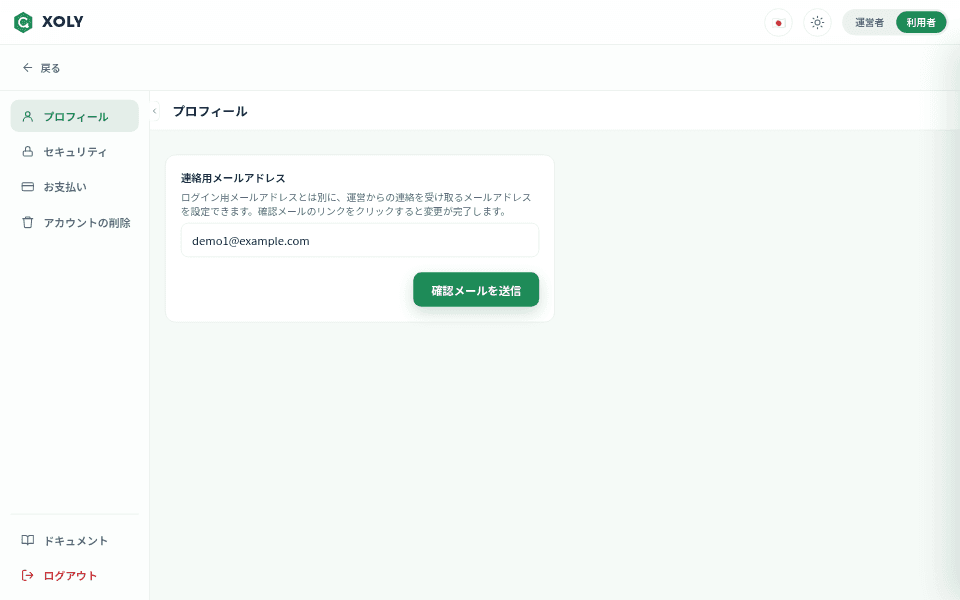
「アカウント設定」は、ログインしたアカウントの設定を変える画面です。運営者の画面・利用者の画面のどちらも、左のメニューの下の「アカウント」から「アカウント設定」を開きます(同じアカウントの同じ画面です)。画面の左のメニューに「プロフィール」「セキュリティ」「お支払い」「アカウントの削除」の区切りが並び、開いたときは「プロフィール」が出ます。
「プロフィール」には「連絡用メールアドレス」の欄が 1 つあります。ログインに使うメールアドレスとは別に、運営からの連絡を受け取るメールアドレスを設定します。設定は、届いた確認メールのリンクを開いたときに完了します。
画面の構成
「戻る」
画面の上の「戻る」で、アカウント設定を閉じます。利用者の画面では「順番待ち」に、運営者の画面では直近のイベントのダッシュボードに戻ります。
「連絡用メールアドレス」の入力欄
設定している連絡用メールアドレスが入っています。まだ設定していないときは、ログインに使うメールアドレスが入っています(入っているだけで、設定はされていません)。
「確認メールを送信」のボタン
入力欄のメールアドレスへ、確認メールを送ります。入力欄が空の間は押せません。
できること
連絡用メールアドレスを設定する・変える
メールアドレスを入れて「確認メールを送信」を押すと、そのアドレスに「連絡用メールアドレスの確認をお願いします」というメールが届き、画面に「確認メールを送信しました。メール内のリンクをクリックして変更を完了してください。」と出ます。メールの「連絡用メールアドレスを確認する」を開くと、「メールアドレスが変更されました」と出て設定が終わります。リンクを開くまでは、前の設定のままです。
メールの言語
確認メールは、送ったときの画面の言語で届きます。設定が終わると、この言語が、お支払いに失敗したときのお知らせのメールの言語になります。
表示の見方
連絡用メールアドレスに届くもの
イベントのお支払いに失敗したときの「お支払いに失敗しました」のメールは、そのイベントのオーナーの連絡用メールアドレスに届きます。連絡用メールアドレスを設定していないと届きません。請求書の送付先(請求先のメールアドレス)とは別のものです。
リンクを開けないとき
確認メールのリンクには有効期限があり(メールに書かれています)、過ぎてから開くと「確認できませんでした」と出ます。確認メールを送ったあとに連絡用メールアドレスがほかの確認で変わっていると、前のメールのリンクを開いても「このリンクは無効です」と出ます。どちらも、「アカウント設定へ戻る」からもう一度確認メールを送ってください。
送れなかったとき
メールアドレスの形式が正しくないときなどは、入力欄の下に「確認メールの送信に失敗しました。メールアドレスの形式をご確認のうえ、再度お試しください。」と出ます。
使える人
ログインした人
XOLY のアカウントでログインした人が、自分の連絡用メールアドレスを設定できます。Google・LINE でログインしているアカウントも設定できます。
メンバー
コードと PIN でログインしたメンバーには「アカウント」が出ず、アカウント設定は使えません(メンバーはアカウントを持たないため)。