全体状況
この画面について
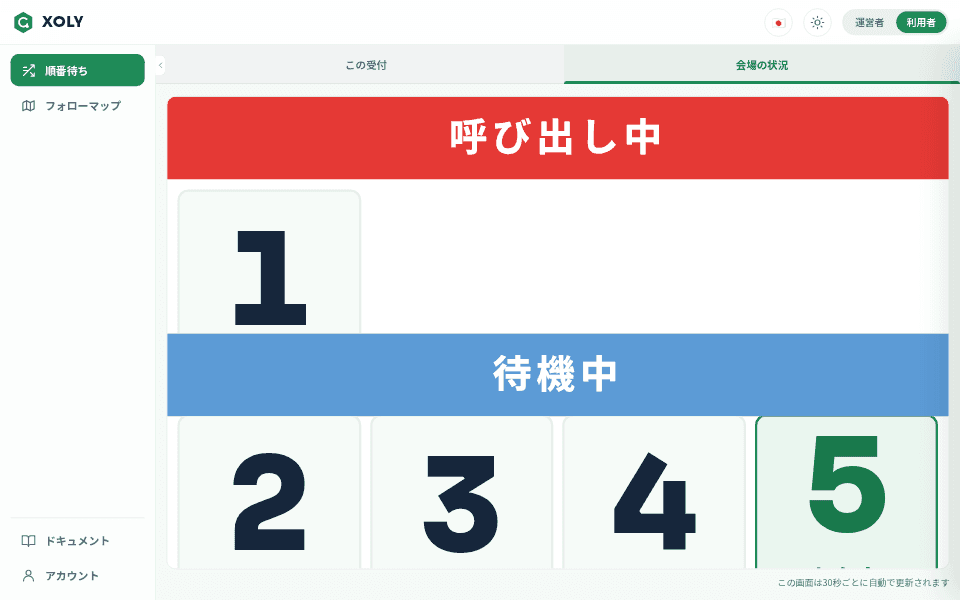
受付の詳細の「全体状況」のタブは、受付全体でいま何番が呼ばれていて、何番が待っているかを、自分の手元で見る画面です。会場に掲示する状況画面と同じ形のボードで、自分の番号には「あなた」と付きます。
「この受付」のタブと同じく、ログインした利用者が使います。
画面の構成
「この受付」「全体状況」のタブ
このページは「全体状況」のタブの説明です。タブを押して切り替えます。左のメニューと画面の上の帯は「順番待ち」と同じです。
状況のボード
上に「呼び出し中」、下に「待機中」の 2 つの段があり、それぞれの受付番号を大きなカードで並べます(会場に掲示する状況画面の左右の 2 列を、手元の画面に合わせて上下に積んだものです)。番号が多いときは、段の中をスクロールして見ます。自分の番号のカードは緑の枠と色で目立たせ、「あなた」と付きます。
更新の案内(ボードの下)
「この画面は30秒ごとに自動で更新されます」と出ます。
できること
全体の進み具合を見る
このタブを開いたままにしておくと、ボードが自動で新しくなります。自分で更新する操作はありません。この受付の状態が変わったとき(呼び出されたときなど)は、待たずにすぐ新しくなります。
自分の番号を探す
自分の番号には「あなた」と付くため、ボードの中から探さずに、自分が呼ばれているか・まだ待っているかが分かります。
この受付に戻る
「この受付」のタブを押すと、受付番号と状態、「受付をキャンセル」の画面に戻ります。
表示の見方
「呼び出し中」と「待機中」
「呼び出し中」には、呼び出し中の受付の番号が出ます。「待機中」には、待機中とまもなく呼び出しの受付の番号が出ます(まもなく呼び出しは、まだ順番を待っている状態のため、待機中の段に出します)。どちらも番号の小さい順で、完了・キャンセル・失効になった受付は出ません。会場に掲示する状況画面と同じ分け方です。
番号の出し方
ボードに出るのは受付番号だけで、誰の受付かは出ません。「あなた」が付くのは自分の番号だけです。
新しくなるタイミング
このタブを開いていて、画面が見えている間だけ新しくします。タブを行き来しただけでは取り直さず、前に取ったボードを出します。ほかの人の受付の変化は、次に新しくなったときに反映されます。
状況画面との違い
列の見出しは、この画面の言語で出ます(「状況画面設定」のメイン表示言語や言語の自動切替は効きません)。テーマもこの画面のテーマで出ます。
受付が終わったとき
この受付が完了・キャンセル・失効になると、ボードは出ず、「受付が終了したため、全体状況は表示できません。」と出ます。タブはそのまま残ります。
使える人
ログインした利用者
XOLY のアカウントでログインした人が、順番を待っている受付から開けます。ログインしていないときは、「この受付」と同じく、受付の画面へ移ります。
ログインしないで受付した人
受付の画面(QR コードを読んだあとの画面)にも同じ「全体状況」のタブがあり、同じボードを見られます。
メンバー(管理者・スタッフ)
メンバーのコードと PIN では、この画面は開けません。