ログイン用メールアドレス
この画面について
「ログイン用メールアドレス」は、ログインに使うメールアドレスを変えるところです。アカウント設定の左のメニューの「セキュリティ」を開くと、いちばん上に出ます。
変更は、新しいアドレスに届く確認メールのリンクを開いたときに完了します。連絡用メールアドレス(「プロフィール」)とは別のものです。
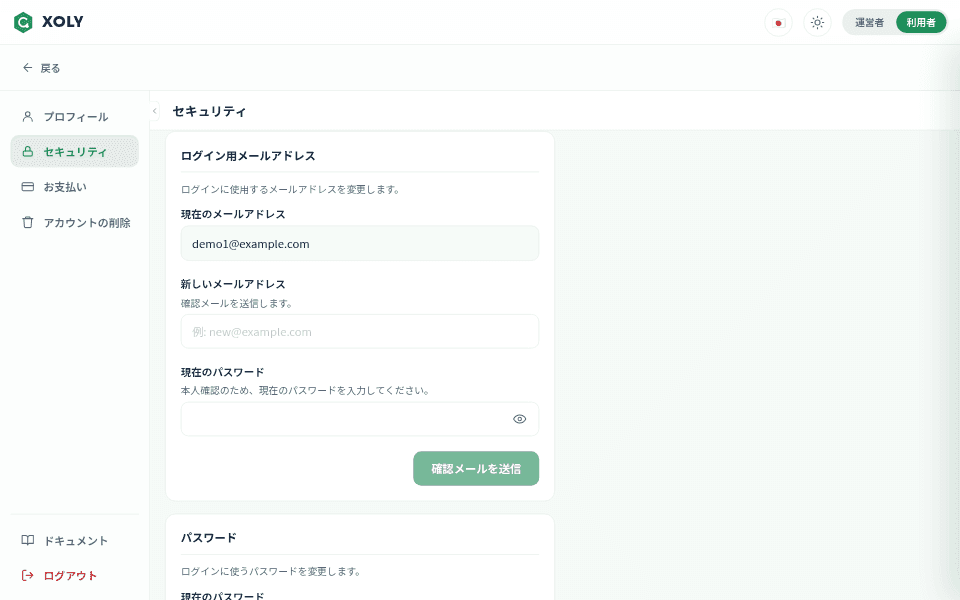
画面の構成
現在のメールアドレス
今ログインに使っているメールアドレスです。
「新しいメールアドレス」の入力欄
変更したいメールアドレスを入れます。
「現在のパスワード」の入力欄
本人の確認のため、今のパスワードを入れます。目のボタンで、入れた文字の表示を切り替えます。
「確認メールを送信」のボタン
新しいメールアドレスへ確認メールを送ります。新しいメールアドレスと現在のパスワードの両方を入れるまで押せません。
できること
ログイン用メールアドレスを変える
新しいメールアドレスと現在のパスワードを入れて「確認メールを送信」を押すと、新しいアドレスに「ログイン用メールアドレスの変更確認」というメールが届き、画面に「確認メールを送信しました。メール内のリンクをクリックして変更を完了してください。」と出ます。メールの「ログイン用メールアドレスを変更する」を開くと「メールアドレスの変更が完了しました」と出て、次からは新しいメールアドレスでログインします。リンクを開くまでは、前のメールアドレスのままです。
前のアドレスへのお知らせ
変更が完了すると、前のメールアドレスに「ログイン用メールアドレスが変更されました」というメールが届きます。新しいメールアドレスは一部を伏せて書かれます。心当たりが無いときは、問い合わせてください。
メールの言語
確認メールは、送ったときの画面の言語で届きます。前のアドレスへのお知らせは、確認メールのリンクを開いた画面の言語で届きます。
表示の見方
送れなかったとき
現在のパスワードが違うときは「現在のパスワードが正しくありません。」、メールアドレスの形式が正しくないときなどは「確認メールの送信に失敗しました。メールアドレスの形式をご確認のうえ、再度お試しください。」と、入力欄の下に出ます。
リンクを開けないとき
確認メールのリンクには有効期限があり(メールに書かれています)、過ぎてから開くと「メールアドレスの変更に失敗しました」と出ます。新しいメールアドレスがほかのアカウントで使われているときは「メールアドレスが使用されています」と出て、変更されません。どちらも「アカウント設定に戻る」からやり直してください。
使える人
メールアドレスとパスワードでログインしている人
自分のログイン用メールアドレスを変えられます。
メンバー
コードと PIN でログインしたメンバーは、アカウント設定を使えません。