プレビュー
この画面について
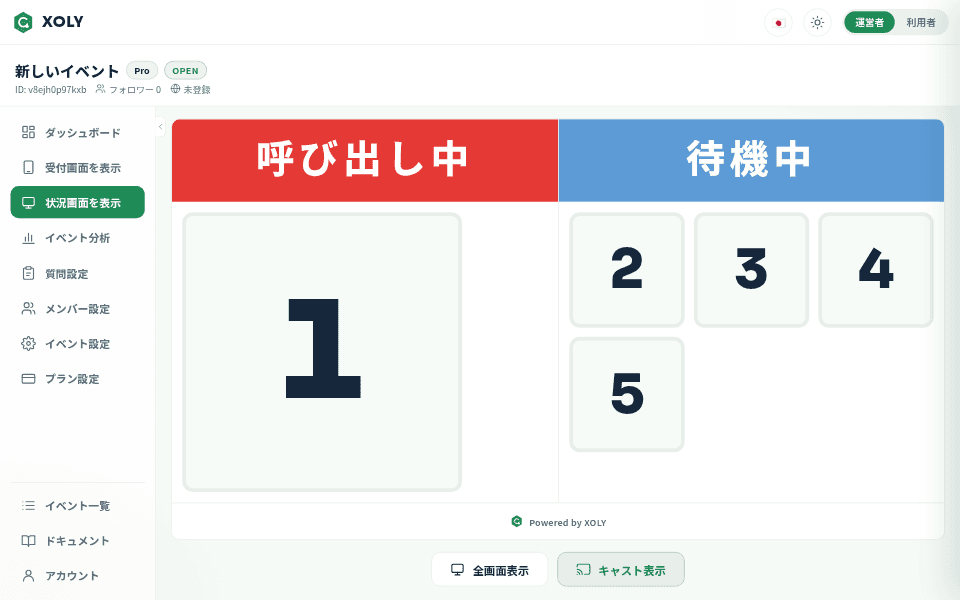
「状況画面を表示」は、会場に掲示する状況画面を、運営者の画面の中の枠に縮小して表示する画面です(状況画面のプレビュー)。状況画面は、いま何番が呼ばれているか・何番が待っているかを、その場の全員に向けて大きく出す画面です。枠の中は、来場者が見る状況画面と同じ見た目で、順番待ちの変化にそのまま追従します。
枠の下の「全画面表示」から、この端末の画面に状況画面を全画面で出せます。「キャスト表示」から、Chromecast でテレビに映すこともできます。オーナーと管理者が使えます。
画面の構成
状況のボード(枠の中)
来場者が見る状況画面を縮小して出します。左に「呼び出し中」、右に「待機中」の 2 つの列があり、それぞれの受付番号を大きなカードで並べます。下に「Powered by …」が並びます。
できること
順番待ちの様子を見る
ダッシュボードで呼び出し・まもなく呼び出し・完了・キャンセルをしたときや、新しい受付が入ったときは、枠の中のボードにそのまま反映されます。画面を開き直す必要はありません。
全画面表示で掲示する
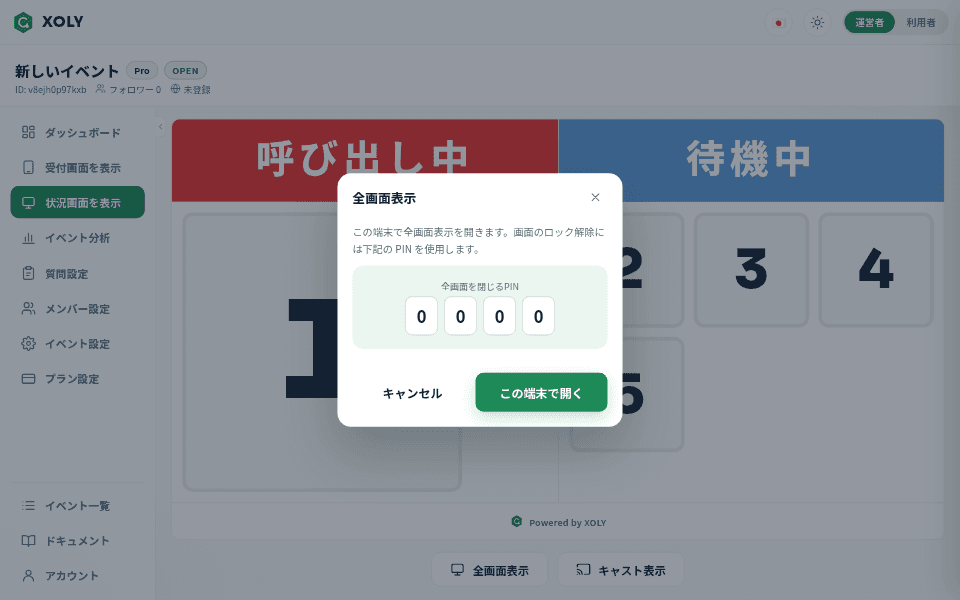
「全画面表示」を押すと「全画面表示」が開き、「全画面を閉じるPIN」が出ます。「この端末で開く」を押すと、ブラウザの全画面で状況画面が開きます。テレビやモニターにつないだ端末で開けば、Chromecast が無くても掲示できます。全画面を終えるときは、状況画面の右下の ×(「全画面表示を終了」)を押して PIN を入れます。PIN をまだ設定していないときは、ここで先に設定します(4 桁の数字を入れて「次へ」、確認でもう一度入れて「設定して開く」)。
キャストでテレビに映す
「キャスト表示」を押すと、映す先の Chromecast を選ぶ画面が開きます。選ぶと、テレビに状況画面が映ります。押すたびに選ぶ画面が開くため、どのテレビに映すかをその都度選べます。映している間は、ダッシュボードなどほかの画面に移っても、テレビの表示は順番待ちに追従し続けます。
見た目と言語を変える
テーマ(ライト/ダーク)・メイン表示言語・言語の自動切替は、「イベント設定」の「状況画面設定」で決めます。この画面には設定を変える操作はありません。設定を変えると、枠の中・全画面表示・キャストで映している画面のどれにも反映されます。
表示の見方
「呼び出し中」と「待機中」
「呼び出し中」には、呼び出し中の受付の番号が出ます。「待機中」には、待機中とまもなく呼び出しの受付の番号が出ます(まもなく呼び出しは、来場者から見ればまだ順番を待っている状態のため、待機中の列に出します)。完了・キャンセル・失効になった受付は、ボードから外れます。
見出しの色
「呼び出し中」の見出しは赤、「待機中」の見出しは青で、どちらも状態を表す色のため、テーマを変えても変わりません。
番号の出し方
ボードに出るのは受付番号だけで、質問の回答など来場者のほかの情報は出ません。列に番号が無いときは、見出しだけの空の列のまま出ます。
見出しの言語と自動切替
列の見出しは、運営者の画面の言語ではなく、「状況画面設定」のメイン表示言語で出ます。言語の自動切替を有効にしていると、メイン表示言語から切替順序のとおりに、切替間隔(3〜5 秒)ごとに見出しの言語が入れ替わります。枠の中でも同じように入れ替わります。
枠の中のテーマ
枠の中は、「状況画面設定」で選んだテーマ(選んでいなければ端末のテーマ)で、掲示と同じ見た目で出します。運営者の画面のテーマとは別です。
使える人
オーナー
この画面のすべての操作ができます(全画面表示・キャスト表示)。
管理者
この画面のすべての操作ができます(全画面表示・キャスト表示)。全画面を閉じるPIN の設定はイベント設定の変更にあたり、管理者はイベント設定を変えられるため、PIN をまだ設定していないときの設定もできます。
スタッフ
この画面は開けません。左のメニューに「状況画面を表示」が出ず、URL を直接開いても「この画面を開く権限がありません」と出ます。全画面の状況画面も同じく開けません。