受付画面設定
この画面について
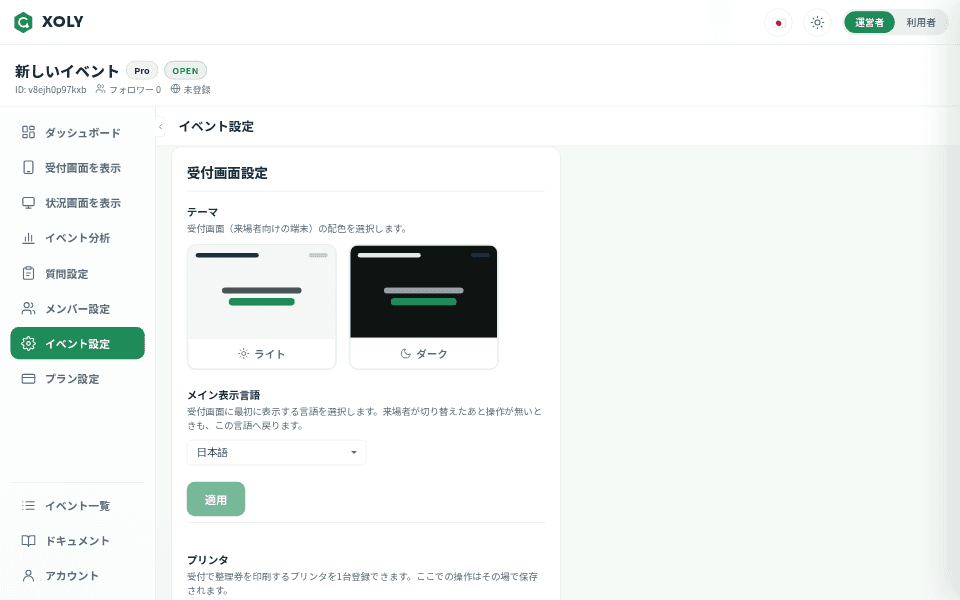
「イベント設定」の「受付画面設定」は、来場者が受付する画面(受付画面)の見た目と言語を決め、整理券を印刷するプリンタを登録する区切りです。
テーマとメイン表示言語は「適用」で保存し、プリンタの操作はその場で保存されます。オーナーと管理者が使えます。
画面の構成
テーマ
受付画面の配色を「ライト」「ダーク」のカードから選びます。運営者の画面のテーマとは別です。
メイン表示言語
受付画面に最初に出す言語を選ぶ欄です。
「適用」
テーマとメイン表示言語をまとめて保存するボタンです。変更が無いときは押せません。
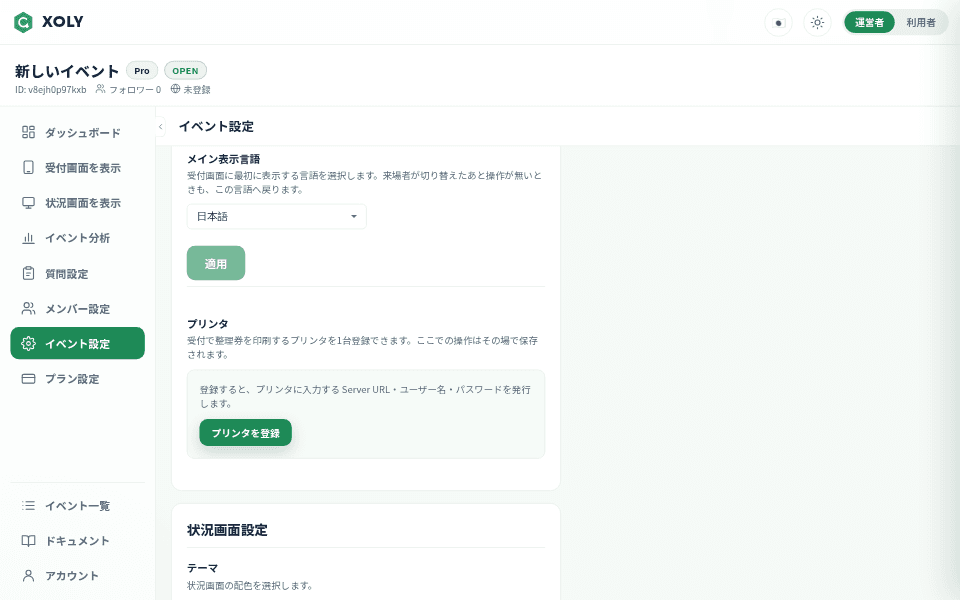
プリンタ
「適用」の下に区切って置かれた、プリンタの登録の欄です。登録していなければ「プリンタを登録」が出ます。登録していれば、接続状態(「接続済み」と MAC アドレス、または「接続待ち」)、プリンタの設定画面(CloudPRNT)に入れる「Server URL」「ユーザー名」「パスワード」(それぞれコピーのボタン付き。パスワードはふだん伏せ字で、目のボタンで表示を切り替えます)、「パスワードを再発行」「登録を解除」が並びます。
できること
テーマとメイン表示言語を決める
カードを押してテーマを選び(選んでいるカードをもう一度押すと選択を外せます)、メイン表示言語を選んで「適用」を押します。
プリンタを登録する
「プリンタを登録」を押すと、プリンタに入れる Server URL・ユーザー名・パスワードが出ます。これをプリンタの設定画面に入れて再起動すると、プリンタがつながります。つながったかは「接続状態を確認」で確かめます(自動では確かめ直しません)。1 つのイベントに登録できるプリンタは 1 台です。
パスワードを再発行する
パスワードが漏れたときに使います。「パスワードを再発行」を押し、確認で「再発行する」を押すと新しいパスワードが出ます。今のパスワードは使えなくなるため、プリンタの設定画面に入れ直します。
プリンタの登録を解除する
「登録を解除」を押し、確認で「解除する」を押すと解除されます。このプリンタから印刷できなくなり、受付モードが端末受付なら QR 受付に戻ります。もう一度使うには、登録し直してプリンタの設定を入れ直します。
表示の見方
受付画面への反映
テーマとメイン表示言語は、受付画面のプレビューと、全画面で開いている受付端末に反映されます。テーマを選んでいなければ、受付画面は端末のテーマで出ます。
メイン表示言語に戻る
来場者が受付画面で言語を切り替えたあと、操作が無いまましばらくたつと、メイン表示言語に戻ります。
プリンタと受付モード
受付モードを端末受付(整理券を印刷)にできるのは、プリンタを登録して「接続済み」になっているときだけです。受付モードはこの区切りではなく、「受付画面を表示」の「受付モード」で切り替えます。
使える人
オーナー
この区切りのすべての操作ができます。
管理者
この区切りのすべての操作ができます(プリンタの登録・パスワードの再発行・登録の解除を含みます)。
スタッフ
イベント設定の画面は開けません。左のメニューに「イベント設定」が出ず、URL を直接開いても「この画面を開く権限がありません」と出ます。