クレジットカード
この画面について
「クレジットカード」は、お支払いに使うカードを登録し、デフォルトのカードを決めるところです。アカウント設定の「お支払い」で、請求先の下に出ます。
カードはアカウントに複数登録でき、どの請求先とも組み合わせられます。有料プランを契約するときに、請求先とは別にカードを選びます(初めはデフォルトのカード)。運営者の画面の「プラン設定」の「決済方法」で選ぶカードも、ここに登録したカードです。
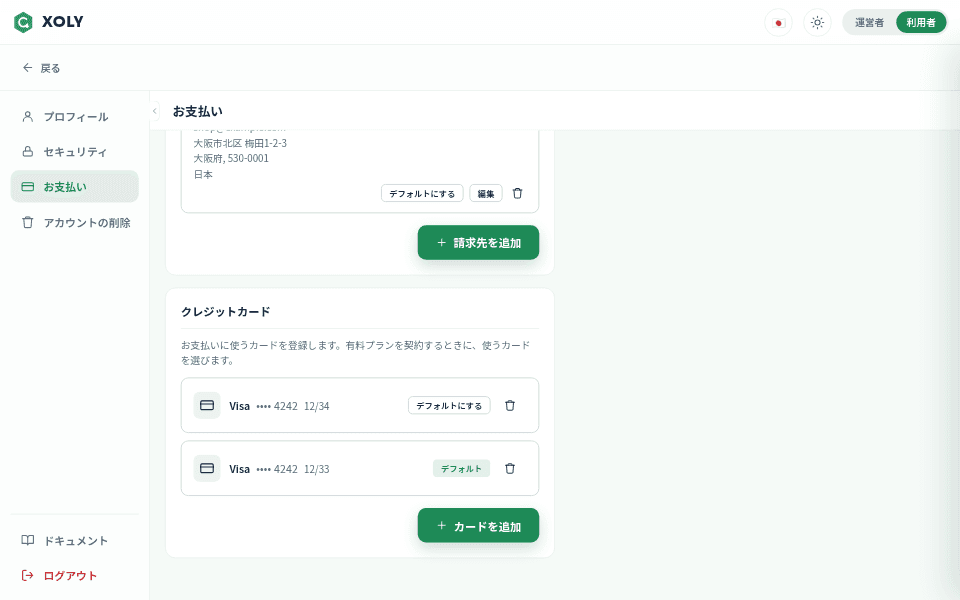
画面の構成
カードの行
カードのブランドと番号の下 4 桁(「•••• …」)、有効期限(月/年)が出ます。右に、デフォルトの印と操作を兼ねるボタン(デフォルトのカードなら押された状態の「デフォルト」、ほかのカードなら「デフォルトにする」)と、削除のごみ箱のボタンが並びます。カードが無いときは「カードが登録されていません」と出ます。
「カードを追加」のボタン
カードを登録するダイアログを開きます。
できること
カードを追加する
「カードを追加」を押すと「カードを追加」が開きます。「カード番号」「有効期限」「セキュリティコード」を入れて「登録する」を押すと、カードが一覧に加わります。カードの番号を入れる欄は、決済の事業者(Stripe)が用意するものです。登録できなかったときは「カードの登録に失敗しました。もう一度お試しください。」と出ます。
デフォルトのカードを変える
ほかのカードの「デフォルトにする」を押すと、そのカードがデフォルトになります。デフォルトのカードは、有料プランを新しく契約するときに初めに選ばれるカードです。契約中のイベントの支払いに使うカードは変わりません(プラン設定の「決済方法」の「編集」で選び直します)。
カードを削除する
ごみ箱のボタンを押すと「カードの削除」が開き、「削除する」でカードが一覧から消えます(取り消せません)。
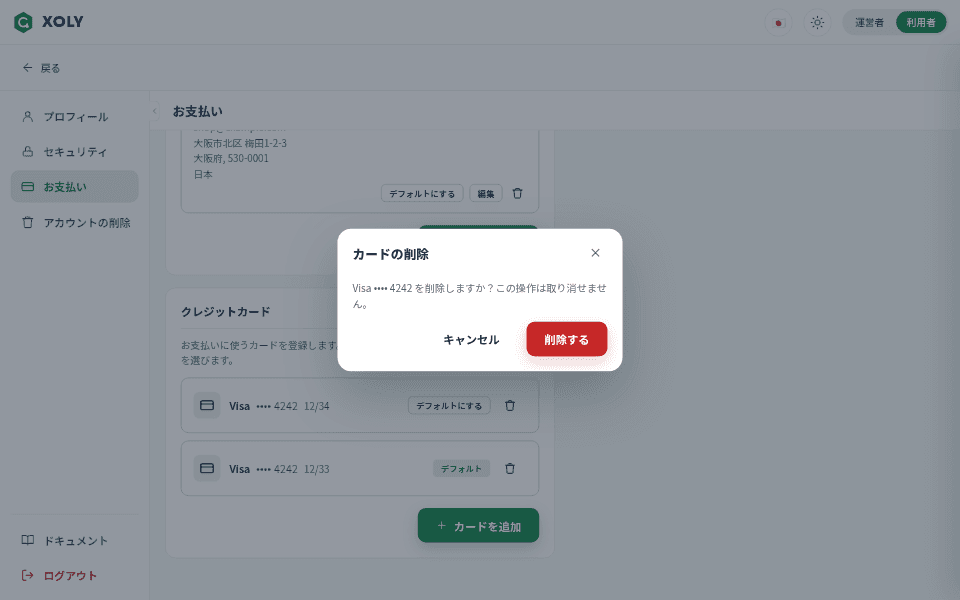
表示の見方
削除できないカード
契約中のプランの支払いに使っているカードは削除できず、「このカードは契約中のプランのお支払いに使われているため削除できません。」と出ます。プラン設定の「決済方法」で、ほかのカードに切り替えてから削除してください。
プラン設定との関係
プラン設定の「決済方法」では、イベントの支払いに使うカードの切り替えと、カードの追加ができます。カードの削除とデフォルトのカードの切り替えは、ここで行います。
読み込めないとき
カードを読み込めないときは「支払い情報の取得に失敗しました。」と出ます。
使える人
ログインした人
自分のアカウントのカードを登録・削除し、デフォルトを決められます。
メンバー
コードと PIN でログインしたメンバーは、アカウント設定を使えません。