プレビュー
この画面について
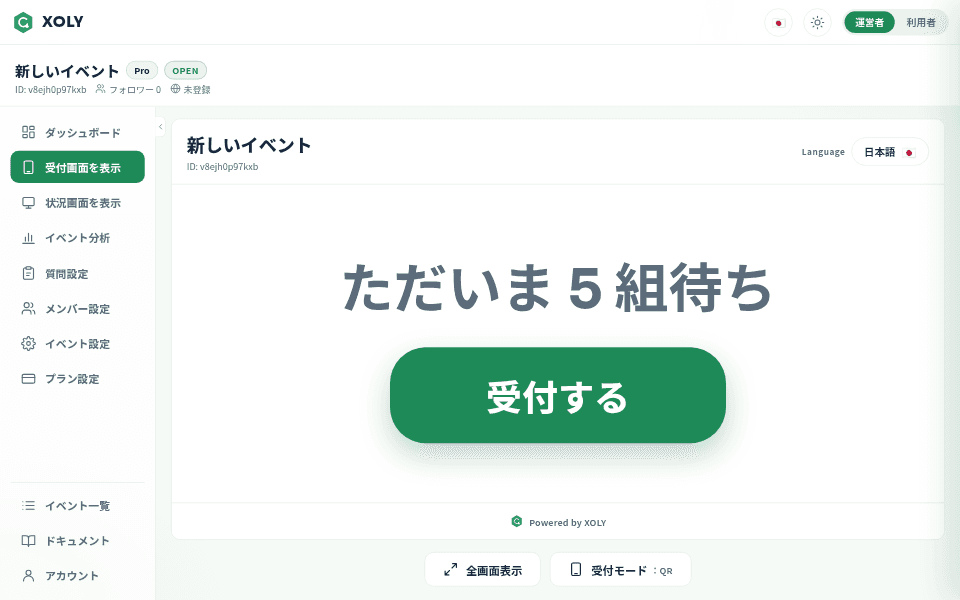
「受付画面を表示」は、来場者が使う受付画面を、運営者の画面の中の枠に縮小して表示する画面です(受付画面のプレビュー)。枠の中は実際の受付画面と同じように動き、ここでそのまま受け付けられます。
枠の下の「全画面表示」から、この端末を受付端末にして全画面の受付画面を開けます。受付のしかた(受付モード)の切り替えもここで行います。オーナーと管理者が使えます。
画面の構成
プリンタの異常の帯(枠の上)
ダッシュボードと同じプリンタの異常の帯を、枠の上にも出します。プリンタとの接続が切れた・用紙が切れた・カバーが開いている・用紙が残り少ないなどのプリンタの様子と、整理券を印刷できずに受付端末が止まったことを知らせます。知らせることが無いときは出ません。
受付画面の枠
来場者が見る受付画面を縮小して出します。上にイベント名・イベントの ID と言語の切り替え、中央に待っている組の数(「ただいま … 組待ち」)と「受付する」のボタン、下に「Powered by …」が並びます。
できること
プレビューで受け付ける
枠の中の「受付する」を押すと、実際の受付画面と同じように受け付けます。QR 受付なら枠の中に「QRコードを読み取ってください」と QR コードが出て、来場者がスマホで読み取ると受付になります。端末受付なら、この端末で受け付けてプリンタから整理券を出します(質問を設定していれば、枠の中で答えてもらいます)。ここで受け付けた受付も、ふつうの受付として順番待ちに入ります。
全画面表示で受付端末にする
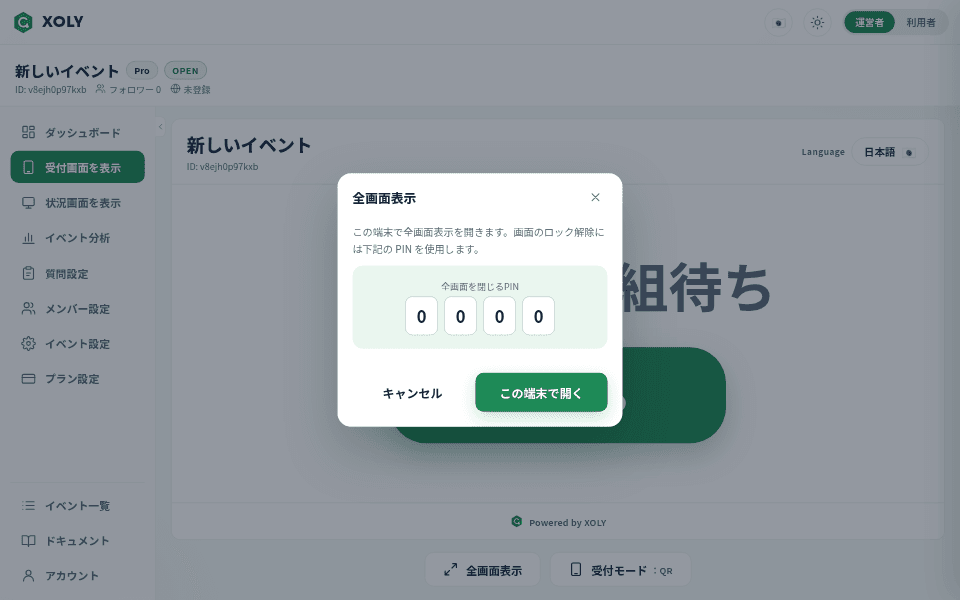
「全画面表示」を押すと「全画面表示」が開き、「全画面を閉じるPIN」が出ます。「この端末で開く」を押すと、ブラウザの全画面で受付画面が開き、この端末が受付端末になります。全画面を終えるときは、受付画面の右下の ×(「全画面表示を終了」)を押して PIN を入れます。PIN をまだ設定していないときは、ここで先に設定します(4 桁の数字を入れて「次へ」、確認でもう一度入れて「設定して開く」)。
受付モードを切り替える
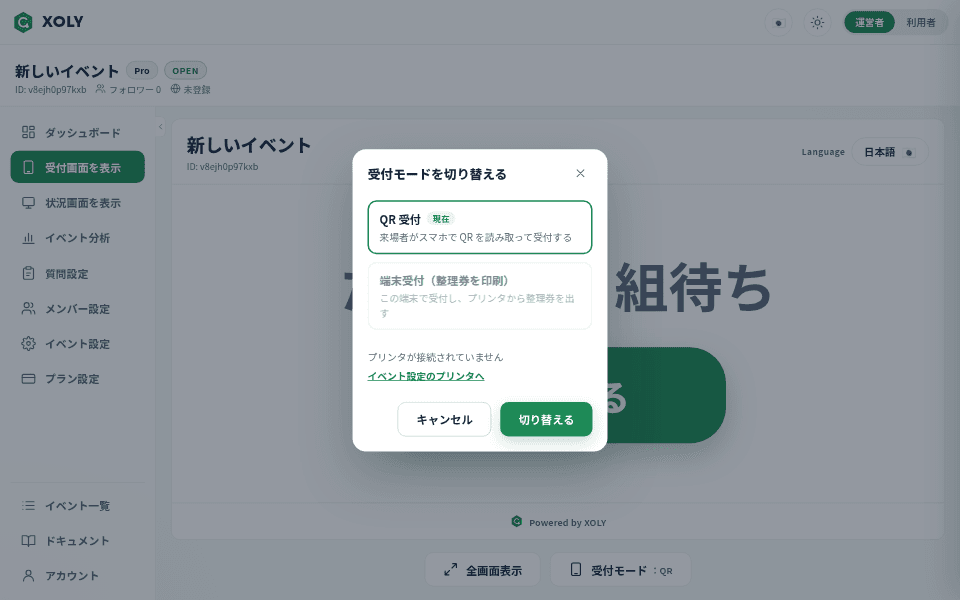
「受付モード」を押すと「受付モードを切り替える」が開き、「QR 受付」(来場者がスマホで QR を読み取って受付する)と「端末受付(整理券を印刷)」(この端末で受付し、プリンタから整理券を出す)から選びます。今の受付モードには「現在」と出ます。選んで「切り替える」を押すと、イベントの受付モードが変わり、開いている受付画面もそのまま切り替わります。
プリンタがつながっていないとき
端末受付は、イベントにプリンタを登録し、プリンタがつながって(イベント設定のプリンタが「接続済み」になって)いるときだけ選べます。登録していない・「接続待ち」のときは選べず、「プリンタが接続されていません」と、イベント設定のプリンタへ移る「イベント設定のプリンタへ」が出ます。プリンタの状態を確かめられなかったときは「再試行」で確かめ直せます。
表示の見方
受付モードの表示
「受付モード」のボタンに添える「QR」「端末」は、イベントに設定している受付モードです。QR 受付は来場者がスマホで QR コードを読み取って受付し、端末受付はこの端末で受け付けてプリンタから整理券を出します。
端末受付で整理券を印刷できない間
端末受付でも、プリンタとの接続が切れた・用紙が切れた・カバーが開いている・その他の異常があるときと、整理券を印刷できずに受付端末が止まったときは、受付画面(枠の中も)が QR 受付として動きます。このときも、イベントの設定は変えないため「受付モード:端末」の表示は変わりません。プリンタが使えるようになると、自動で端末受付に戻ります。止まった受付端末は、プリンタを確かめてから帯の「端末受付に戻す」で戻せます。用紙が残り少ないときは注意が出るだけで、端末受付のままです。
枠の中のテーマと言語
枠の中は、イベント設定の「受付画面設定」で選んだテーマ(選んでいなければ端末のテーマ)とメイン表示言語で、来場者が見るのと同じ見た目で出します。枠の中で言語を切り替えても、運営者の画面の言語は変わりません。操作が無いまま 30 秒たつと、メイン表示言語に戻ります。
受付を終えている間
イベントの開催状態が CLOSED の間は、枠の中も「受付は終了しました」と出て、「受付する」を押せません。OPEN に戻すと消えます。
使える人
オーナー
この画面のすべての操作ができます(プレビューで受け付ける・全画面表示・受付モードの切り替え)。
管理者
この画面のすべての操作ができます(プレビューで受け付ける・全画面表示・受付モードの切り替え)。受付モードの切り替えと PIN の設定はイベント設定の変更にあたり、管理者はイベント設定を変えられるためです。
スタッフ
この画面は開けません。左のメニューに「受付画面を表示」が出ず、URL を直接開いても「この画面を開く権限がありません」と出ます。全画面の受付画面も同じく開けません。スタッフが受け付けるときは、ダッシュボードの「新規受付」を使います。