パスワード
この画面について
「パスワード」は、ログインに使うパスワードを変えるところです。アカウント設定の「セキュリティ」で、ログイン用メールアドレスの下に出ます。
パスワードを変えると、ほかの端末はログアウトします。
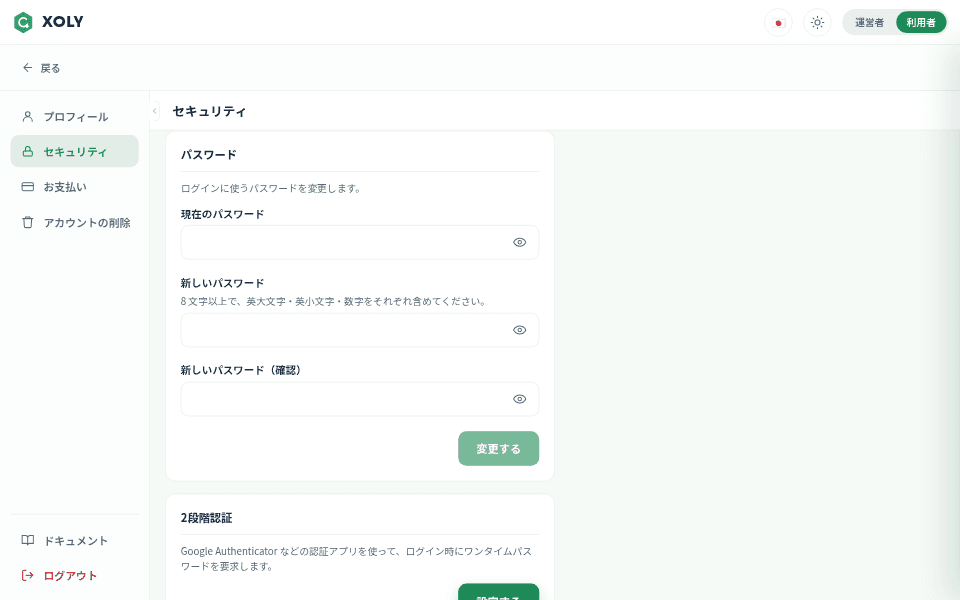
画面の構成
「現在のパスワード」の入力欄
今のパスワードを入れます。
「新しいパスワード」「新しいパスワード(確認)」の入力欄
新しいパスワードを、確認のためにもう一度、同じように入れます。「新しいパスワード」の下に「8 文字以上で、英大文字・英小文字・数字をそれぞれ含めてください。」と決まりが出ます。どの欄も、目のボタンで入れた文字の表示を切り替えます。
「変更する」のボタン
3 つの欄をすべて入れるまで押せません。
できること
パスワードを変える
3 つの欄を入れて「変更する」を押すと、パスワードが変わり、画面の左下に「パスワードを変更しました。ほかの端末からはログアウトしました。」と出ます。この端末はログインしたままです。
2 段階認証を有効にしているとき
この端末もログアウトし、「ログインし直してください」と出ます。「ログイン画面へ」から、新しいパスワードでログインし直してください。
ほかの端末
ほかの端末は、次に操作したときに「ログアウトされました」と出て、ログイン画面に戻ります。許可された端末の一覧からも外れるため、その端末で新しいパスワードでログインするときは、メールの確認コードが求められます。
表示の見方
パスワードの決まり
8 文字以上で、英小文字・英大文字・数字をそれぞれ含めます。新しいパスワードが 8 文字に満たないと「8文字以上で入力してください。」、確認の欄と違うと「パスワードが一致しません。」と、欄の下に出ます。
変えられなかったとき
現在のパスワードが違うと「現在のパスワードが正しくありません。」、新しいパスワードが決まりを満たさないと「新しいパスワードが要件を満たしていません。」と出て、パスワードは変わりません。
ほかの端末をログアウトできなかったとき
「パスワードは変更されましたが、ほかの端末からのログアウトに失敗しました。時間をおいて、もう一度パスワードを変更してください。」と出ます。パスワードは新しいものに変わっています。
使える人
メールアドレスとパスワードでログインしている人
自分のパスワードを変えられます。