概要
この画面について
「アカウントの削除」は、ログインしているアカウントを削除するところです。アカウント設定の左のメニューで、「お支払い」の下にあります。
削除すると、アカウントとそのすべてのデータが消え、元に戻せません。誤って削除しないよう、削除の前に 2 段階の確認があります。
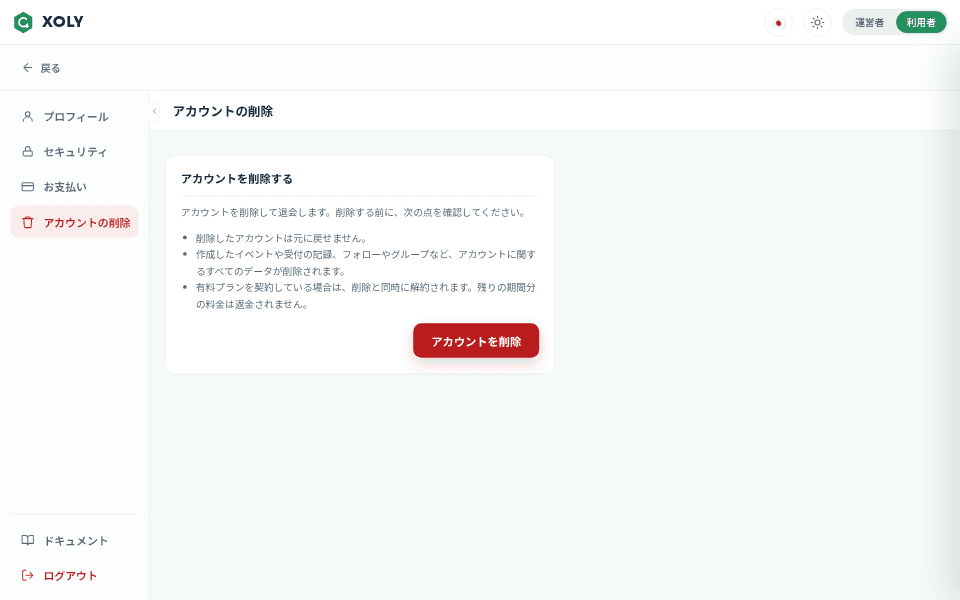
画面の構成
削除の説明
削除すると元に戻せないこと、イベントや受付の記録・フォローやグループなど、すべてのデータが消えること、有料プランはその場で解約され返金されないことが書かれています。
削除のボタン
押すと、削除の確認のダイアログが開きます。この時点では、まだ削除されません。
できること
アカウントを削除する
削除のボタンを押すと、確認のダイアログが開きます。1 段目で、元に戻せないことを確かめて削除に同意します。2 段目では、画面に出た 4 桁の確認コードを入力すると「削除する」が押せるようになります。「削除する」を押すとアカウントが削除され、ログインの画面に移ります。
表示の見方
削除すると
イベントや受付の記録、フォローやグループなど、アカウントのすべてのデータが消え、元に戻せません。有料プランを契約しているイベントは、契約もその場で解約されます(返金はありません)。
確認コード
確認コードは、確認のダイアログに出る 4 桁の数字です。メールなどでは届きません。出ている数字をそのまま入力してください。
削除したあと
同じメールアドレスで、新しくアカウントを登録し直せます。以前のデータは戻りません。
お支払いの記録
お問い合わせに対応するため、お支払いの記録は決済の事業者(Stripe)に残ります。
使える人
ログインした人
自分のアカウントを削除できます。運営者の画面・利用者の画面のどちらのアカウント設定から削除しても、同じアカウントが削除されます。
メンバー
コードと PIN でログインしたメンバーは、アカウント設定を使えません。