開催状態
この画面について
「イベント設定」の「開催状態」は、イベントが新しい受付を受け付けているか(OPEN)、受付を終えたか(CLOSED)を決める区切りです。今の状態を手で切り替える「現在の状態」と、曜日ごとの時間帯で自動で切り替える「自動切替」の 2 つがあり、下の「適用」でまとめて保存します。
自動切替はどのプランでも使えます。オーナーと管理者が使えます。
画面の構成
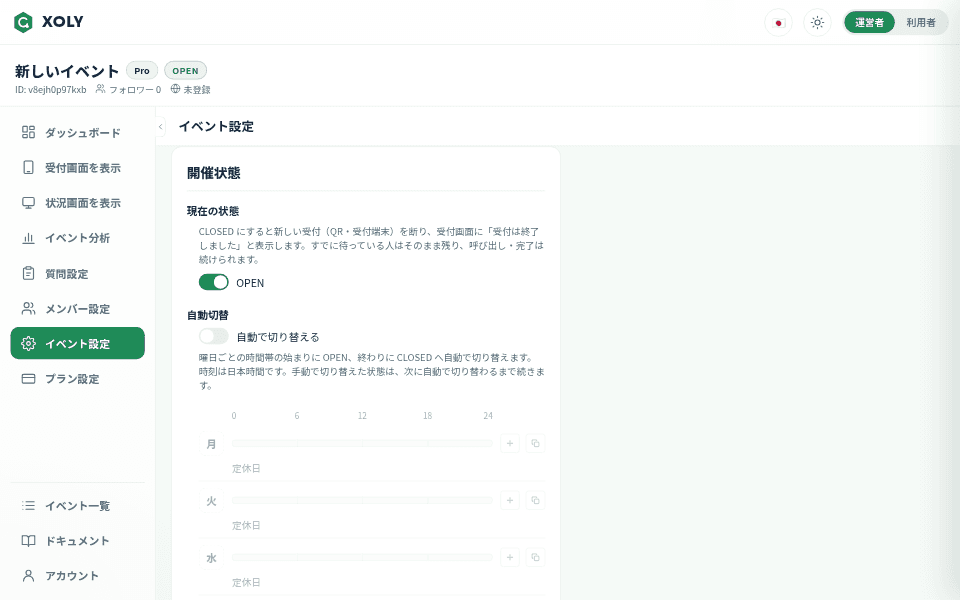
現在の状態
OPEN / CLOSED のスイッチ(オンが OPEN)と、CLOSED にしたときの扱いの説明です。スイッチを押しただけでは保存されず、「適用」で保存します。
「自動で切り替える」
自動切替のスイッチと説明です。保存した自動切替が動いているときは、次に切り替わる時刻(「今日 18:00 に CLOSED になります」「月曜 09:00 に OPEN になります」のように、今日でなければ曜日で)が出ます。
週の帯と時間帯
月曜から日曜までの 7 行に、その日の 24 時間の帯(0・6・12・18・24 時の目盛り)が並び、OPEN にする時間帯が塗られます(前の日から日付をまたいで続く分も塗られます)。曜日名は、その日に始まる時間帯がある日は淡い緑、時間帯の無い日は点線の枠です。帯の右に、時間帯ごとの始まりと終わりの時刻の欄と削除のボタン、時間帯を足す「+」、ほかの曜日へのコピーのボタンが並びます。時間帯の無い曜日には「定休日」と出ます。
「適用」
現在の状態と自動切替をまとめて保存するボタンです。どちらにも変更が無いとき・自動切替の時間帯に誤りがあるときは押せません。
できること
今の状態を切り替える
「現在の状態」のスイッチで OPEN か CLOSED を選び、「適用」を押します。保存した自動切替が動いているときは、保存の前に「… に切り替えますか?」が開き、手で切り替えた状態がいつまで続くか(「… に自動で OPEN になるまで続きます」など)が出ます。「… にする」で保存し、「キャンセル」なら保存しません。
自動切替の時間帯を決める
「自動で切り替える」をオンにすると、時間帯を編集できます(オフの間も時間帯は残り、薄く表示されます)。曜日ごとに、始まりと終わりの時刻(00:00〜23:45 の 15 分刻み)を選んだ時間帯を 3 件まで置けます。「+」で足すと、その曜日に時間帯が無ければ 09:00〜17:00、あれば最後の時間帯の終わりから 1 時間の時間帯が入ります。終わりを始まり以前の時刻にすると「翌日」と出て、日付をまたぐ時間帯になります。
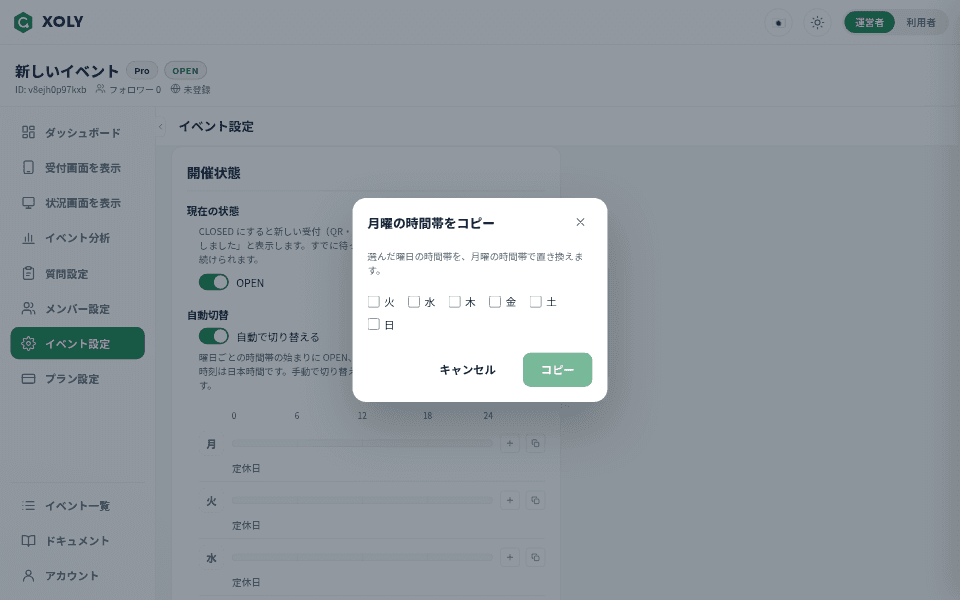
ほかの曜日にコピーする
曜日のコピーのボタンを押すと「…曜の時間帯をコピー」が開きます。コピー先の曜日(いくつでも)を選んで「コピー」を押すと、選んだ曜日の時間帯が、元の曜日の時間帯で置き換わります。保存は「適用」で行います。
表示の見方
CLOSED の間
新しい受付(QR・受付端末とも)を断り、受付画面に「受付は終了しました」と出ます。すでに待っている人はそのまま残り、呼び出し・完了は続けられます。開催状態は、運営者の画面の上の帯や、イベントの公開ページ・来場者がフォローしたイベントの一覧にも出ます。
自動切替のしかた
時間帯の始まりに OPEN、終わりに CLOSED へ切り替えます。時刻は日本時間です。切り替えるのはその時刻だけで、その間に手で切り替えた状態は、次に自動で切り替わるまで続きます。自動切替をオフにしても、時間帯は残ります。
「適用すると今すぐ … になります」
自動切替をオンにしたとき・時間帯を変えたときは、保存した時刻の時間帯に合わせて、すぐに開催状態が切り替わります。今の状態と違う状態になるときは、「適用」の上にこの案内が出ます。
時間帯の誤り
時間帯が重なっている曜日には「時間帯が重なっています。」と出ます。直すまで「適用」は押せず、その上に理由(「自動で切り替えるときは、時間帯を 1 つ以上置くと適用できます。」「重なっている時間帯を直すと適用できます。」など)が出ます。
受付番号の振り直し
CLOSED から OPEN に切り替えたとき(自動切替を含む)、受付中の組がいなければ受付番号は 1 から振り直されます。手で振り直すときは、イベント設定の「受付番号の振り直し」を使います。
使える人
オーナー
この区切りのすべての操作ができます。
管理者
この区切りのすべての操作ができます。
スタッフ
イベント設定の画面は開けません。左のメニューに「イベント設定」が出ず、URL を直接開いても「この画面を開く権限がありません」と出ます。